

はじめに
このガイドは、Solana上でトークンスワップUIを構築するためのAI支援開発フローを案内します。その特長は、ユーザーの最も頻繁に取引されるペアを表示するパネルで、ワンクリックで選択できます。これにより、個別化された体験が可能です。 各セクションでは、使用された正確なプロンプト、モデルが生成した出力、およびHelius AIツールキットの使用方法を示します。 このガイドには以下の技術が紹介されています:- Phantomウォレット統合
- 見積もりとスワップのためのDFlow
- 高速トランザクション送信のためのHelius Sender
- トランザクション解析のためのHelius Enhanced Transactions
最終結果
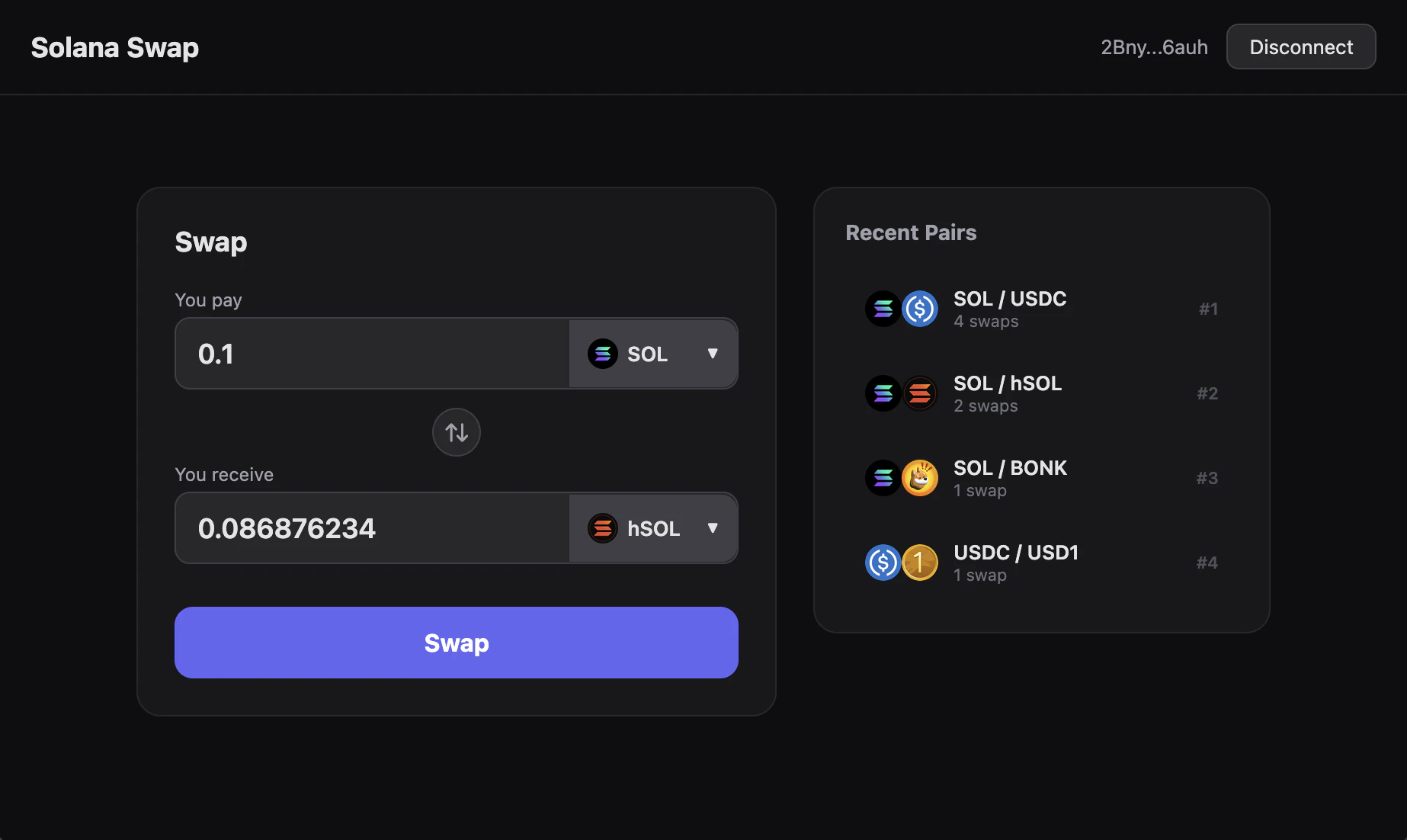
最近のペアパネル付きパーソナライズされたスワップUI
セットアップ
開始する前に、Helius Claude Codeプラグインをインストールします。Claude Codeの中で、これらを2つの別々のコマンドとして実行します:初期プロンプト
このプロンプトを使用して、UIと動作を一度に完全に定義します:プロンプト
Solanaのためのパーソナライズされたトークンスワップインターフェースを構築します。通常のスタイルでトークンスワップUIを追加します: 中央に配置されたボックスに2つのトークンセレクターとスワップボタン。その右側には、ユーザーが直接選択できるトークンペアのリストを表示します。各トークンの名前の横にロゴを表示します。リストを計算するには、これを行います: ユーザーがウォレットを接続した後、スワップ履歴を確認し、彼らが使用した最近10回の取引ペアを抽出します。取引の頻度でソートします。
- コアレイアウト (スワップボックス + 最近のペアレール)
- パーソナライゼーションルール(ウォレット履歴)
- ランキング戦略(最近の使用に基づく頻度)
プロジェクトのスキャフォールドを作成します。Vite + React + TypeScriptアプリを作成し、Phantomウォレットの接続、DFlowのHelius Sender経由のスワップ、HeliusウォレットAPIからのスワップ履歴を導入します。これは賢明なスタックです:
- モダンで型安全なUIのためのVite + React + TypeScript
- ウォレット接続と署名のためのPhantom
- 最適な見積もりのためのDFlow
- ウォレット履歴のためのHelius API
- トランザクション送信のためのHelius Sender
.envファイルを追加するよう指示しました。それが完了したら、npm run devを使用してアプリを開始しました。
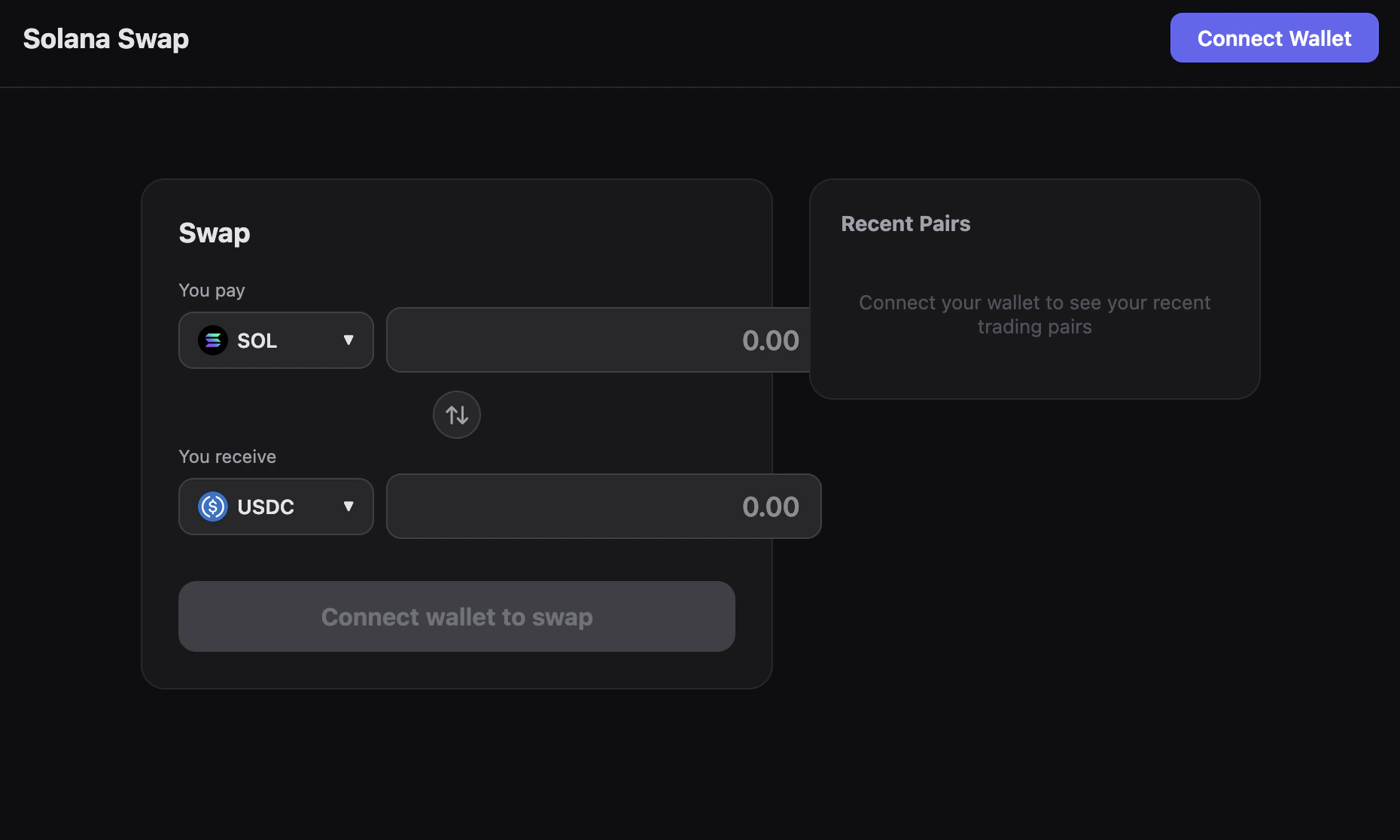
アプリの初期バージョン
最近のペアが欠如
私たちのウォレットを接続した後、最近のペアパネルが最近スワップしたトレーディングペアの一部を欠いていることを観察しました。それで、エージェントに調査を依頼しました:プロンプト
最近のペアとしてBonk / SOLが表示されていないのはなぜですか? 最近スワップがあるのだが。2BnyMbNYLjYorNwbPjhUBHSQBTbCTjuqouQwZiYY6auh
getTransactionHistoryとparseTransactions。
これにより、すぐにバグを特定できました:
コードがイベント.swapだけに依存しており、実際のトークントランスファーを分析していないことが原因です。
スワップ履歴の抽出を修正して、tokenTransfersとnativeTransfersを直接使用します。それで、トレーディングペアの検出方法を変更して問題を修正しました: トランザクション内でウォレットに入出するトークンを確認するだけです。 アプリ内にすべてのトレーディングペアが表示されるようになりました:
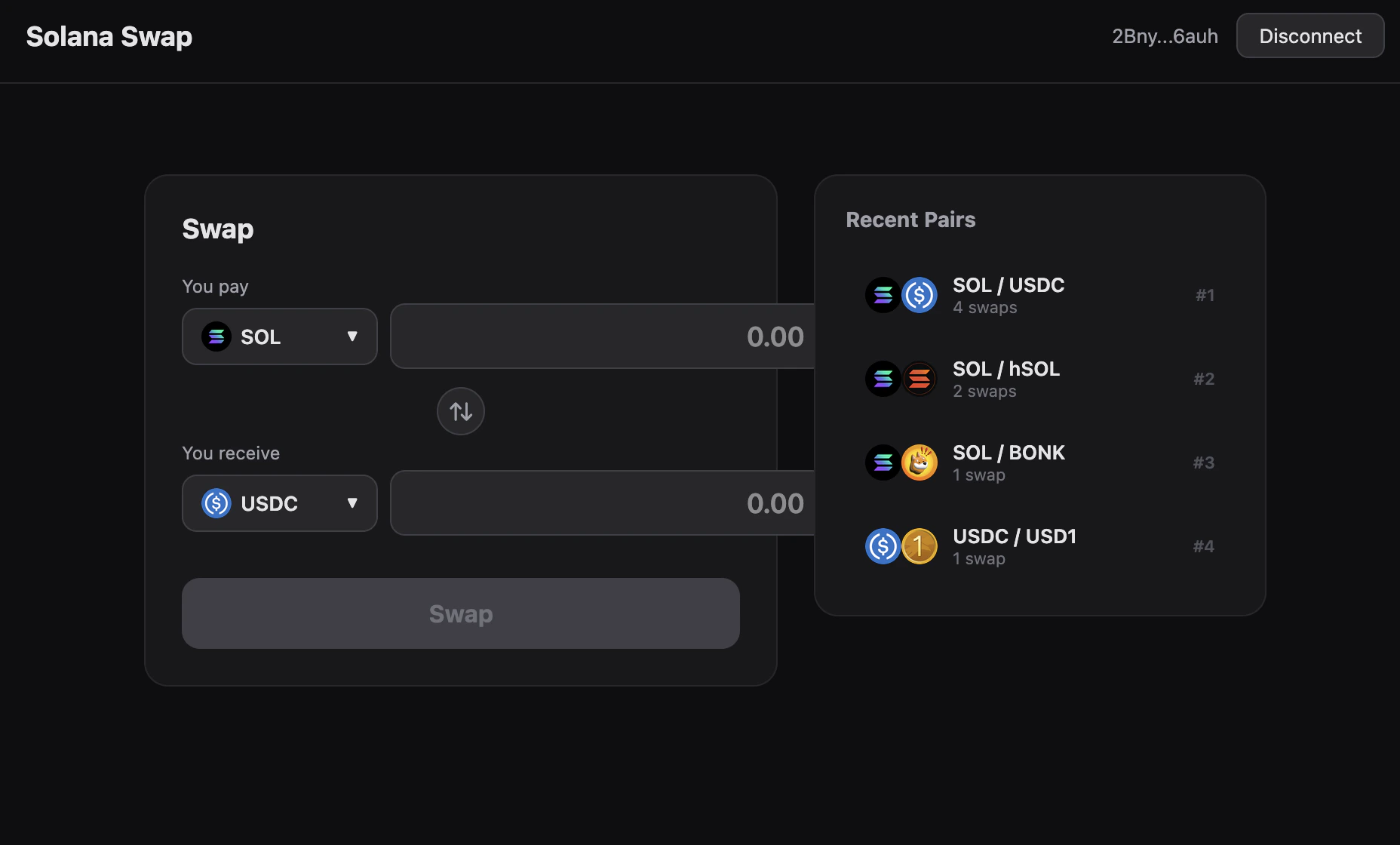
すべてのトレーディングペアが表示される
UIの洗練
アプリの全体的なデザインは良好ですが、スワップUIのレイアウトにはまだ改善の余地があります:プロンプト
トークンセレクターボックスのデザインを修正してください:トークンセレクターを右に配置します。ボックスにすっきりと収まるように金額入力フィールドの幅をフレキシブルにします。
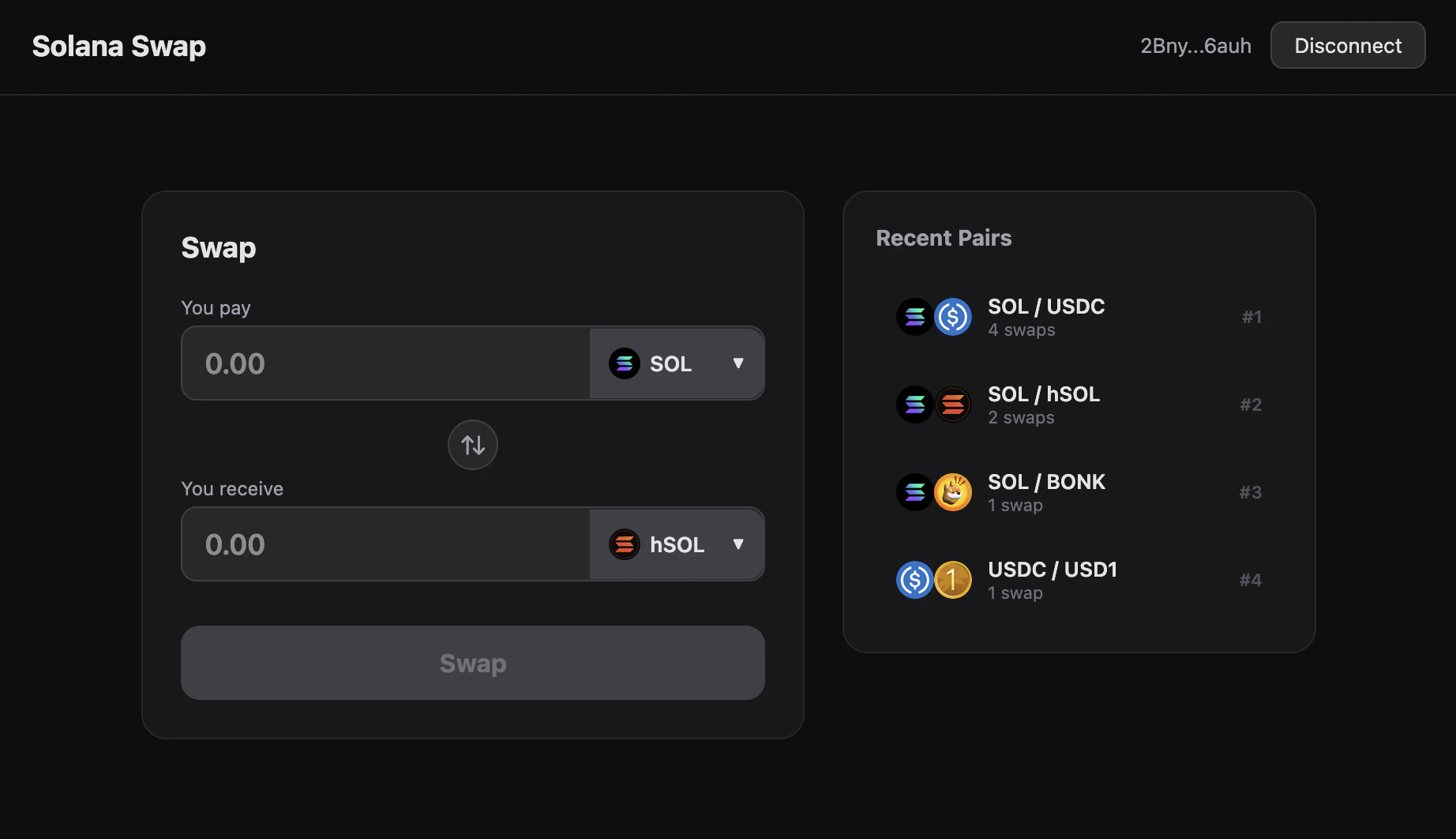
トークンセレクターボックスの新しいレイアウト
見積もり表示
現時点では、スワップUIのトークン金額は手動で設定する必要があります。これは、ユーザーが何トークンを受け取るか見えないことを意味します。 最近のDFlow見積もりでトークン金額フィールドを自動的に入力することが便利です。プロンプト
ユーザーが1つのトークンの金額を入力したときに、見積もりを取得し、他のトークンの出力金額を表示します。
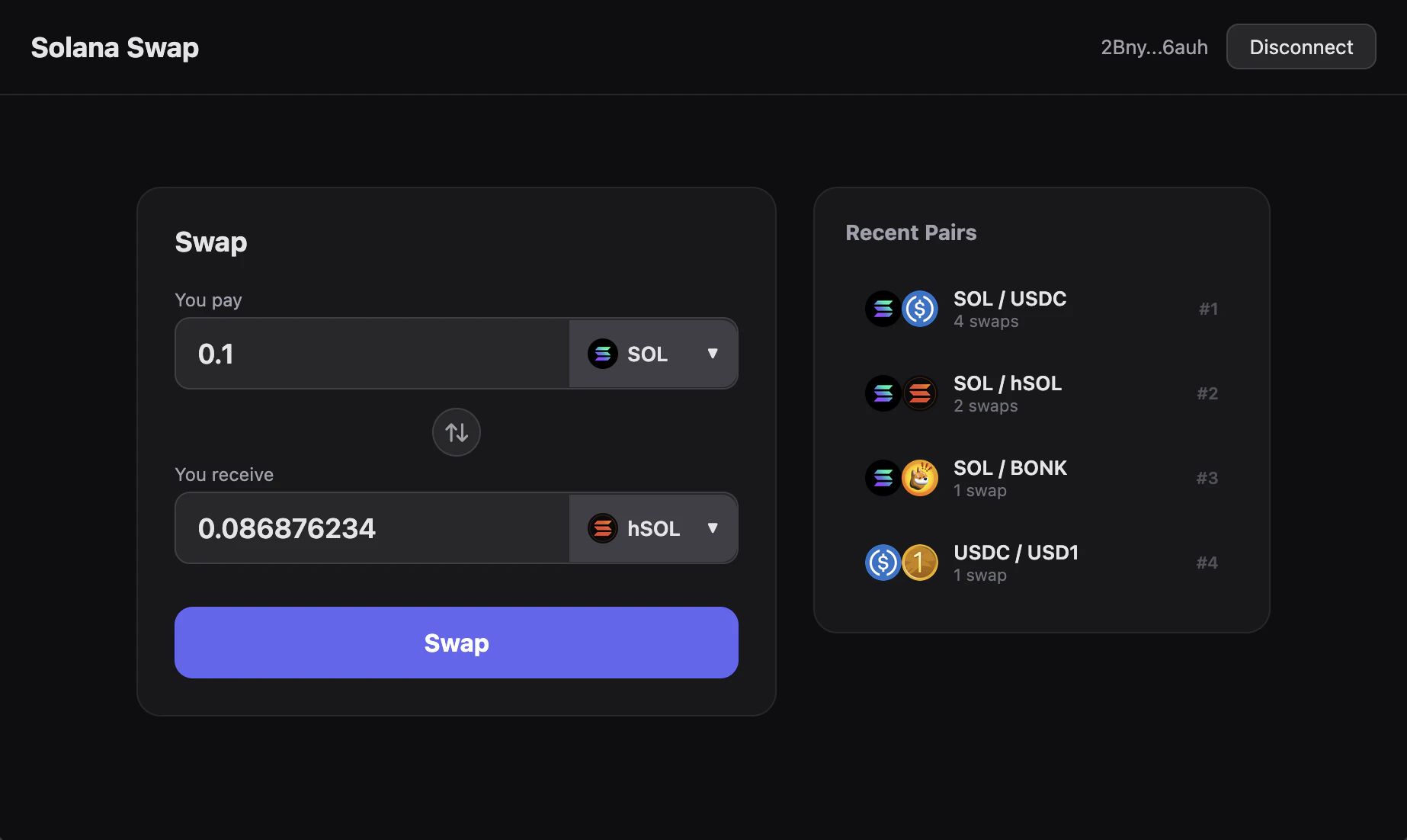
受け取りフィールドに出力金額を表示する見積もりプレビュー
スワップ情報の追加
スワップが行われた後、ユーザーはオンチェーンで確認する方法がありません。それをUIに追加しましょう:プロンプト
スワップが成功したら、完全なトランザクション署名を表示してください。また、エクスプローラーにリンクしてください。
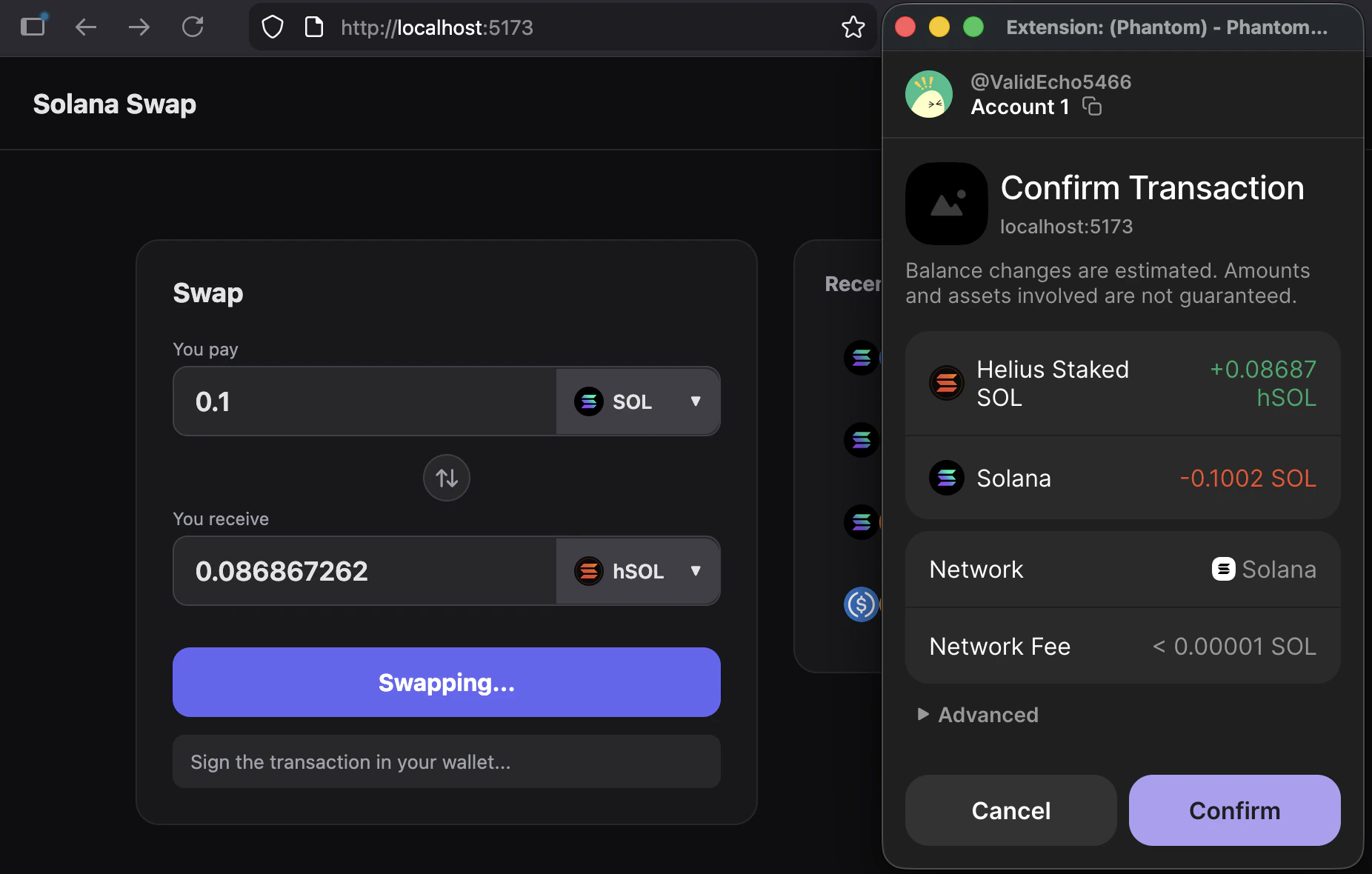
スワップ署名中のウォレット確認ポップアップ
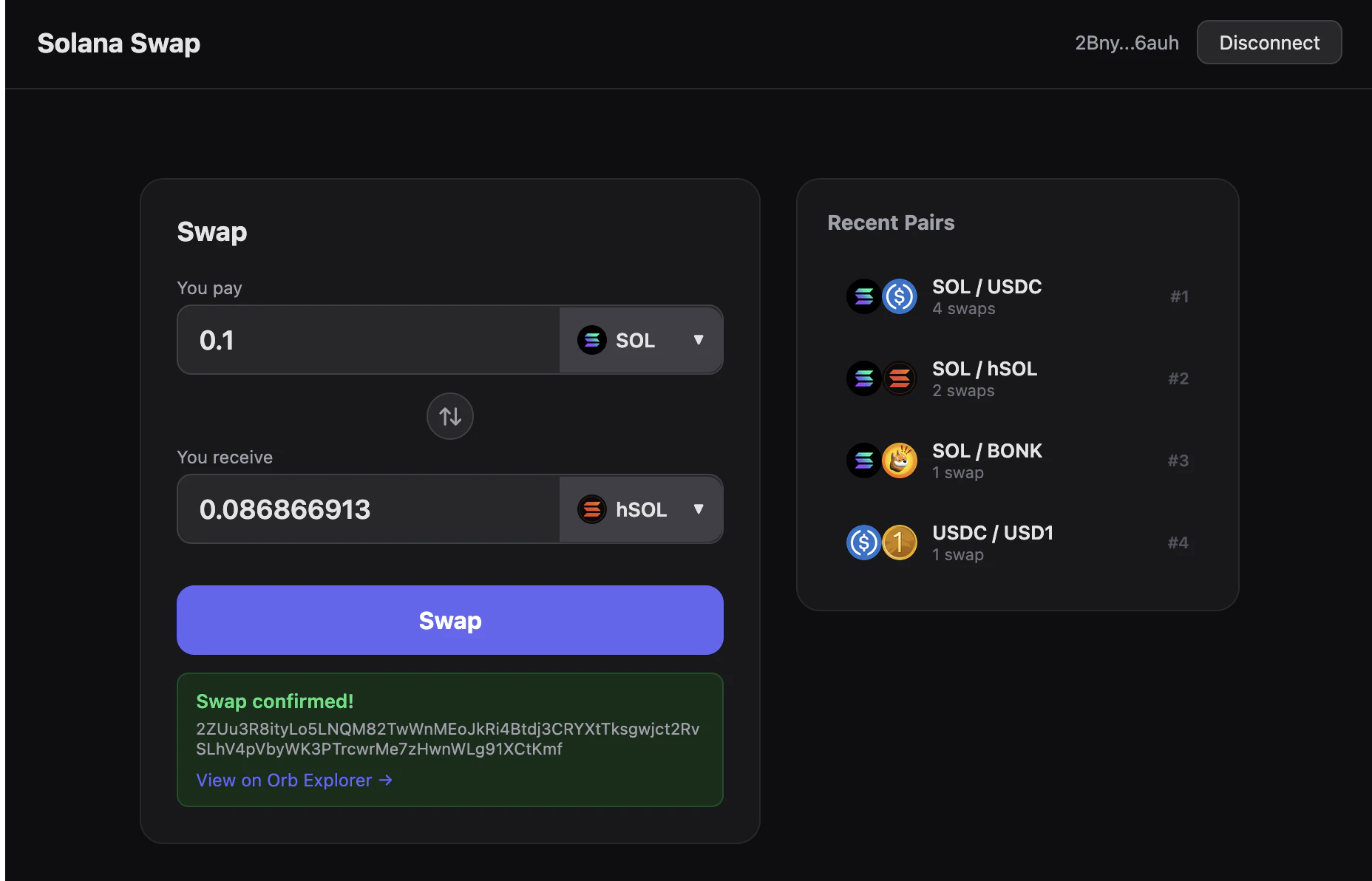
完全な署名とエクスプローラーリンク付きの成功したスワップ出力