
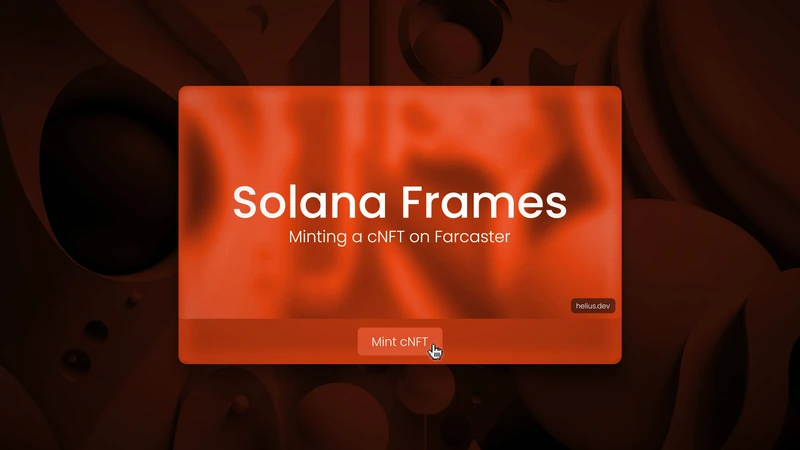
Solana Frames: Acuñar un cNFT en Farcaster

¿De qué trata este artículo?
Las redes sociales descentralizadas representan un cambio importante hacia una mayor privacidad y control de los usuarios sobre sus datos en línea. A diferencia de las plataformas sociales tradicionales, las redes descentralizadas permiten que cada persona gestione directamente su grafo social y su identidad digital. Plataformas como Farcaster están a la vanguardia al crear redes resistentes a la censura que fomentan una comunicación abierta e interoperable entre diversas plataformas. Una innovación clave de Farcaster es la incorporación de frames, que convierten publicaciones normales de redes sociales en aplicaciones completas para enriquecer las experiencias sociales en línea.
Este artículo explora Farcaster y su reciente compatibilidad con Solana. Veremos qué es Farcaster, qué son los frames y cómo verificar una dirección de Solana. Luego, seguiremos un breve tutorial para crear un frame que acuñe un cNFT en la dirección de Solana verificada de un usuario mediante la Helius Mint API. Para seguir el tutorial, se presupone experiencia con TypeScript y Next.js.
¿Qué es Farcaster?
Farcaster es una red social suficientemente descentralizada que aprovecha la red Ethereum. Ofrece una plataforma pública similar a redes sociales populares como Twitter y Reddit, donde los usuarios pueden crear perfiles, compartir publicaciones (conocidas como casts) y seguir a otros usuarios. Farcaster se distingue por priorizar la propiedad y la portabilidad de los usuarios: estos son dueños de sus cuentas y de sus relaciones con otras personas. Pueden cambiar de aplicación sin perder su identidad digital ni su grafo social.
¿Qué son los Frames?
Frames permite a los desarrolladores convertir cualquier cast en una aplicación interactiva. Al ampliar el estándar OpenGraph, transforma las vistas incrustadas estáticas en experiencias dinámicas e interactivas. Esto permite crear funciones como encuestas, feeds en vivo o galerías interactivas dentro de cualquier cliente de Farcaster, incluido Warpcaster. En esencia, un frame es un conjunto de etiquetas <meta> devueltas con el <head> de una página HTML. Las aplicaciones de Farcaster renderizarán la página como un frame si contiene todas las propiedades requeridas. La especificación de Frames describe estas propiedades. Por ejemplo, un frame inicial debe:
- Devolver un frame válido en la sección
<head>del HTML - Devolver un
<body>HTML válido en caso de que el usuario abra el frame en un navegador - No incluir contenido dinámico en el frame inicial, ya que los clientes de Farcaster lo almacenan en caché
- No incluir una etiqueta
fc:frame:state
Verificar una dirección de Solana en Farcaster
Farcaster agregó recientemente compatibilidad con direcciones de Solana. Esto permite a los desarrolladores crear frames que interactúen con la wallet de Solana de un usuario. Menos de 24 horas después del lanzamiento, más de 9328 FID únicos de Farcaster habían verificado una dirección de Solana.
Los usuarios pueden verificar su dirección de Solana de esta forma:
- Ve a Configuración
- Haz clic en Direcciones verificadas y luego en el botón “Verificar una dirección”
- Conecta tu wallet de Solana y firma un mensaje para demostrar que te pertenece
Ten en cuenta que la única wallet compatible actualmente es Phantom.
Tutorial: Crear un Frame que acuñe un cNFT
En este artículo, crearemos un Frame que permita a los usuarios con una dirección de Solana verificada acuñar un NFT comprimido (cNFT). Iniciaremos el proyecto con frames.js, una plantilla de Next.js para crear y depurar frames. Usaremos OnchainKit de Coinbase, específicamente Frame Kit, para obtener la información de un usuario de Farcaster cuando interactúe con el frame. Luego, enviaremos estos datos a la Helius Mint API para acuñar el siguiente cNFT en la wallet de Solana del usuario:
Configurar nuestro Frame
Crear un frame con frame.js es tan sencillo como clonar la plantilla inicial. Solo ejecuta el siguiente comando y reemplaza <name> por el nombre de la nueva carpeta donde quieras clonar la plantilla:
npx degit github:framesjs/frames.js/examples/framesjs-starter#main <name>Decidí llamar helius-frame a mi directorio, así que reemplacé <name> por <helius-frame>. Luego, cambia al nuevo directorio (por ejemplo, cd helius-frame) e instala las dependencias necesarias mediante el comando yarn install. Cuando termine la descarga, ejecuta yarn dev para iniciar el servidor de desarrollo. Visita http://localhost:3000 en tu navegador para ver lo siguiente:
Al hacer clic en el enlace Debug, iremos a http://localhost:3000/debug:
Esto resulta útil porque podemos probar nuestro frame localmente sin desplegarlo. Por ejemplo, podemos iniciar sesión para probar botones, suplantar a otros usuarios y simular el estado del hub. Warpcaster también ofrece una excelente herramienta de validación de Frames. En adelante, usaremos la herramienta Frame Validator para las pruebas solo por preferencia personal.
Luego, ejecuta yarn install para instalar las dependencias pertinentes de la plantilla. También debemos ejecutar yarn install @coinbase/onchainkit para instalar OnchainKit.
Reorganizaremos las carpetas del proyecto de esta forma:
- Elimina la carpeta examples. Aunque los ejemplos aportan información valiosa sobre cómo crear frames, no son necesarios para nuestro objetivo. Quitar esta carpeta reduce el tamaño innecesario del proyecto. Sin embargo, te recomiendo revisarlos para conocer otras formas de crear frames comunes
- Crea una carpeta api en el directorio app. Este paso sigue las convenciones de Next.js para rutas de API, ya que establece una distinción clara entre el frontend y el backend de nuestra aplicación. Luego, mueve la carpeta frames (junto con su contenido, route.ts) a la nueva carpeta api.
- Crea una carpeta utils en el directorio app. Dentro de ella, crea un archivo mint.ts. Allí colocaremos la lógica para acuñar el cNFT
¡Por fin podemos empezar a crear nuestro frame!
Editar nuestro Frame
layout.tsx
Comenzaremos con el archivo layout.tsx. Elimina todo su contenido y reemplázalo por el siguiente código:
export default function RootLayout({
  children,
}: {
  children: React.ReactNode;
}) {
  return (

      {children}

  );
}
El componente RootLayout adopta un enfoque minimalista para envolver toda la aplicación con una estructura de diseño uniforme. Es flexible y está diseñado para reutilizarse. Al comenzar con este diseño minimalista, los desarrolladores pueden usar el archivo como plantilla para crear y personalizar sus propios frames según sea necesario.
Ten en cuenta que modificar el archivo layout.tsx causará problemas al usar el depurador localmente. Editar layout.tsx no es obligatorio. Sin embargo, lo hacemos para introducir los metadatos de la aplicación en page.tsx. Como alternativa, podrías introducir los metadatos en este archivo.
page.tsx
Elimina el contenido de page.tsx y reemplázalo por lo siguiente:
import type { Metadata } from "next";
import { getFrameMetadata } from "@coinbase/onchainkit";

const baseURL = "https://helius-frame.vercel.app/";

const frameMetadata = getFrameMetadata({
  image: {
    src: `${baseURL}/default.jpg`,
    aspectRatio: "1:1",
  },
  buttons: [
    {
      label: "Click to mint a cNFT on Solana!",
      action: "post",
    },
  ],
  postUrl: `${baseURL}api/frames`,
});

export const metadata: Metadata = {
  title: "Mint a cNFT on Solana",
  description: "Mint a cNFT to your verified Solana address using the Helius Mint API",
  openGraph: {
    title: "Mint a cNFT on Solana",
    description: "Mint a cNFT to your verified Solana address using the Helius Mint API",
    images: ["https://helius-frame.vercel.app/default.jpg"],
  },
  other: {
    ...frameMetadata,
  },
};

export default function Page() {
  return (

      Mint a cNFT on Farcaster using the Helius Mint API

        Built by 0xIchigo


        GitHub Repo


  );
}
El código anterior configura nuestro frame inicial, que estará disponible en una URL de un servidor web. En mi caso, el frame inicial está alojado en Vercel, en https://helius-frame.vercel.app/. Más adelante en este tutorial veremos cómo desplegarlo con Vercel.
Primero, importamos el tipo Metadata de Next.js para definir el tipo de la exportación metadata en este archivo. También importamos getFrameMetadata de @coinbase/onchainkit. Luego, definimos la URL base de la aplicación para evitar repetir código.
Después, llamamos a getFrameMetadata para configurar los metadatos de nuestro frame inicial. Estos metadatos incluyen:
- Una imagen (es decir, src) que funciona como elemento visual del frame, con una relación de aspecto de 1:1
- Un botón con la etiqueta “¡Haz clic para acuñar un cNFT en Solana!” que, al pulsarlo, activa una solicitud POST al
postUrlespecificado (es decir,${baseURL}api/frames). Esta acción inicia el proceso de acuñación
Luego, exportamos un objeto metadata que incluye el título y la descripción de la página, los metadatos de OpenGraph (es decir, openGraph) y el frameMetadata definido anteriormente, expandido en la propiedad other.
Por último, page define y exporta el componente de página predeterminado. Devolvemos un h1 básico que indica que se debe acuñar un cNFT. Esto se debe a que Farcaster exige que devolvamos algo de HTML: la interacción principal se gestiona mediante frames, no accediendo directamente al sitio. Sin embargo, si un usuario abre el enlace, debe haber algún contenido en el sitio.
mint.ts
Pega el siguiente código en mint.ts:
const url = `Get a URL at dev.helius.xyz`;

export const mintCompressedNFT = async (address: string) => {
    const response = await fetch(url, {
        method: "POST",
        headers: {
            "Content-Type": "application/json",
        },
        body: JSON.stringify({
            jsonrpc: "2.0",
            id: "frames-sol-mint",
            method: "mintCompressedNft",
            params: {
                name: "Solana Soldier",
                symbol: "HELIUS",
                owner: address,
                description: "A decentralized warrior backed by Solana's most loved RPC Nodes, APIs, Webhooks, and Developer Tooling",
                attributes: [
                    {
                        trait_type: "RPCs",
                        value: "Fast",
                    },
                    {
                        trait_type: "Company",
                        value: "Helius"
                    },
                ],
                imageUrl: "https://shdw-drive.genesysgo.net/HmvVwYAy7cxWECLbu2cjWBSHysVoriTqgdugyePVg3rY/cnftmint.jpg",
                externalUrl: "https://www.helius.dev/",
                sellerFeeBasisPoints: 6900,
            },
        }),
    });

    const data = await response.json();
    console.log(`data: ${JSON.stringify(data, null, 2)}`);

    if (!response.ok) {
        throw new Error(`The response was not okay - ${response.status}`);
    }

    if (!data.result || !data.result.assetId) {
        throw new Error(`The response did not include the expected data.result.assetId field`);
    }

    return data.result;
};
La función de utilidad mintCompressedNFT es fundamental para nuestra aplicación, ya que acuña un cNFT predefinido en una dirección específica. Usamos la Helius Mint API para crear una función sencilla, reutilizable y asíncrona que encapsula el proceso de acuñación del cNFT. Debemos solicitar nuestra URL de Helius General RPC, definida como url. Si aún no tienes una, visita tu panel de Helius para generar una URL de RPC gratuita que puedas usar como url.
Ten en cuenta que mi repositorio usa mi URL de SecureRPC. Evita filtrar tu clave de API y considera ejecutar un proxy. Puedes consultar un desglose completo del esquema de la solicitud aquí.
También ten en cuenta que ya subí la imagen del cNFT a ShdwDrive porque, al momento de escribir este artículo, Farcaster aún no ofrecía compatibilidad completa con transacciones. La Helius Mint API se encarga de subir los metadatos off-chain a Arweave siempre que se proporcione un firmante.
La función también incluye un manejo sólido de errores para detectar e informar cualquier problema que ocurra durante la acuñación. Además, registra los datos de la respuesta con fines de depuración.
route.ts
En api/frames/route.ts, pega el siguiente código:
import { NextRequest, NextResponse} from "next/server";
import { getFrameMessage, getFrameHtmlResponse } from "@coinbase/onchainkit/frame";
import { mintCompressedNFT } from "../../utils/mint";

const baseURL = "https://helius-frame.vercel.app/";

export async function POST(req: NextRequest): Promise {
    const body = await req.json();

    // Validate the frame message and extract the user ID
    const { isValid, message } = await getFrameMessage(body, {
        neynarApiKey: "NEYNAR_ONCHAIN_KIT",
    });

    console.log(JSON.stringify(message, null, 2));

    // Make sure they're following us before they can mint the cNFT
    if (isValid && !message.following) {
        return new NextResponse(getFrameHtmlResponse({
            image: {
                src: `${baseURL}/error.jpg`,
                aspectRatio: "1:1",
            },
            buttons: [
                {
                  label: "You need to be following to mint! Click to retry",
                  action: "post",
                },
            ],
            postUrl: `${baseURL}api/frames`,
        }));
    // Make sure they have a verified Solana address
    } else if (isValid && message.interactor.verified_addresses.sol_addresses) {
        const solanaAddresses = message.interactor.verified_addresses.sol_addresses;
        console.log(`SOLANA ADDRESSES: ${solanaAddresses}`);

        if (solanaAddresses.length !== 0) {
            try {
                console.log(`MINTING to ${solanaAddresses[0]}`);
                // We take the first address address, in case there's more than one
                const mintResult = await mintCompressedNFT(solanaAddresses[0]!);

                return new NextResponse(getFrameHtmlResponse({
                    image: {
                        src: `${baseURL}/success.jpg`,
                        aspectRatio: "1:1",
                    },
                    buttons: [
                        {
                            label: "Success! View your cNFT on XRAY",
                            action: "link",
                            target: `https://xray.helius.xyz/token/${mintResult.assetId}?network=mainnet`
                        },
                    ],
                }));
            } catch (e: any) {
                console.log(`Minting failed: ${e}`);
                return new NextResponse(getFrameHtmlResponse({
                    image: {
                        src: `${baseURL}/error.jpg`,
                        aspectRatio: "1:1",
                    },
                    buttons: [
                        {
                          label: "Minting failed. Click to retry",
                          action: "post",
                        },
                    ],
                    postUrl: `${baseURL}api/frames`,
                }));
            }
        } else {
            console.log(`No Solana address found`);
            return new NextResponse(getFrameHtmlResponse({
                image: {
                    src: `${baseURL}/error.jpg`,
                    aspectRatio: "1:1",
                },
                buttons: [
                    {
                      label: "No Solana address found. Click to retry",
                      action: "post",
                    },
                ],
                postUrl: `${baseURL}api/frames`
            }));
        }
    } else {
        return new NextResponse(getFrameHtmlResponse({
            image: {
                src: `${baseURL}/error.jpg`,
                aspectRatio: "1:1",
            },
            buttons: [
                {
                  label: "Invalid frame message. Click to retry",
                  action: "post",
                },
            ],
            postUrl: `${baseURL}api/frames`,
        }));
    }
}
Este archivo es una ruta de API de Next.js que gestiona todas las solicitudes POST de nuestro frame. El archivo comienza importando NextRequest e NextResponse desde next/server para gestionar las solicitudes entrantes y enviar respuestas. También importamos getFrameMessage e getFrameHtmlResponse desde @coinbase/onchainkit/frame para validar mensajes de frames y generar respuestas HTML para sus interacciones. Además, importamos nuestra función de utilidad mintCompressedNFT.
baseURL se define para evitar repetir código. Se usa para construir rutas de recursos y endpoints de API.
El archivo exporta la función POST, que analiza el cuerpo de la solicitud entrante para extraer el mensaje del frame. Usamos getFrameMessage para comprobar si la interacción entrante con el frame y el payload del mensaje son válidos. Para hacerlo, pasamos el cuerpo de la solicitud como JSON y la clave de API predeterminada de Neynar (es decir, “NEYNAR_ONCHAIN_KIT”). Neynar es una plataforma para desarrolladores cuyo objetivo es simplificar el desarrollo en Farcaster. getFrameMessage devuelve un Promise que se resuelve como un FrameValidationResponse. Se define así:
export type FrameValidationResponse =
  | { isValid: true; message: FrameValidationData }
  | { isValid: false; message: undefined };
Por lo tanto, si la interacción con el frame es válida, devuelve el mensaje de tipo FrameValidationData. Se define así:
export interface FrameValidationData {
  button: number; // Number of the button clicked
  following: boolean; // Indicates if the viewer clicking the frame follows the cast author
  input: string; // Text input from the viewer typing in the frame
  interactor: {
    fid: number; // Viewer Farcaster ID
    custody_address: string; // Viewer custody address
    verified_accounts: string[]; // Viewer account addresses
    verified_addresses: {
      eth_addresses: string[] | null;
      sol_addresses: string[] | null;
    };
  };
  liked: boolean; // Indicates if the viewer clicking the frame liked the cast
  raw: NeynarFrameValidationInternalModel;
  recasted: boolean; // Indicates if the viewer clicking the frame recasted the cast
  valid: boolean; // Indicates if the frame is valid
}
Esto es muy valioso porque incluye datos relevantes, como el ID de Farcaster del usuario, si tiene direcciones verificadas de Ethereum o Solana y si indicó que le gusta el cast. En este tutorial, queremos comprobar si el usuario que intenta acuñar sigue mi perfil. Si lo sigue, le permitiremos acuñar el cNFT. También queremos asegurarnos de que tenga una dirección de Solana verificada donde podamos acuñar el cNFT.
Primero, comprobamos si la interacción es válida y si el usuario sigue mi cuenta. De lo contrario, verá un mensaje de error y un botón que le pedirá intentarlo de nuevo. Luego, comprobamos si el usuario tiene una dirección de Solana verificada. Si hay una o varias direcciones, continuamos con el proceso de acuñación. Tomamos la primera dirección de Solana verificada y la pasamos a mintCompressedNFT. Si el proceso tiene éxito, devolvemos una imagen de confirmación y un enlace para ver el cNFT en Orb. Si falla, registramos el error y respondemos con un mensaje que pide al usuario intentarlo de nuevo. Si no encontramos direcciones de Solana verificadas, respondemos con un mensaje de error que indica que falta una y pedimos al usuario que vuelva a intentarlo. Por último, si el mensaje del frame no es válido, respondemos con un mensaje sobre el frame inválido y pedimos al usuario que lo intente de nuevo.
El código usa getFrameHtmlResponse para generar respuestas HTML adaptadas a los resultados específicos del proceso de acuñación o de las comprobaciones de validación. Esto incluye configurar las imágenes, las relaciones de aspecto y los botones de las respuestas para interacciones específicas del usuario.
Enviar a producción
Una vez listo el código, crea un nuevo repositorio de GitHub y envía el código allí. Ejecuta los siguientes comandos en la línea de comandos para enviar el código a GitHub:
git add .
git commit -m "Initial commit"
git remote add origin https://github.com/<username>/<new repo name>.git
git branch -M main
git push -u origin main
Después de enviar el código a GitHub, el siguiente paso es desplegar la aplicación. Vercel ofrece una integración fluida con GitHub que simplifica todo el proceso de despliegue, así que lo usaremos. Para continuar:
- Inicia sesión en tu cuenta desde el sitio web de Vercel. Si no tienes una cuenta, deberás crearla. Su generoso nivel Hobby (es decir, gratuito) será suficiente para nuestros fines
- Una vez que inicies sesión, ve al panel y haz clic en el botón New Project. Vercel te pedirá importar un proyecto desde tu GitHub. Selecciona el repositorio que acabas de crear en el paso anterior
- Vercel detectará automáticamente el framework que usas y sugerirá ajustes de compilación. Vercel fue creado por los creadores de Next.js y ofrece compatibilidad de primer nivel, por lo que no tendremos que preocuparnos demasiado por una configuración complicada
- Después de configurar los ajustes del proyecto, haz clic en el botón Deploy. Vercel iniciará automáticamente el proceso de despliegue, compilará el proyecto y lo publicará en una URL única de Vercel.
- Una vez desplegado, Vercel te proporcionará esta URL única para acceder a la aplicación en vivo. Mi proyecto se compiló en https://helius-frame.vercel.app/: el nombre del repositorio de GitHub seguido de .vercel.app. Vercel también permite configurar dominios personalizados desde los ajustes del proyecto
¡Eso es todo! Al seguir estos pasos, enviamos nuestro frame de Farcaster a GitHub y lo alojamos en Vercel. Puedes probar su funcionamiento con las herramientas mencionadas, como el validador de Frames. ¡Solo falta crear un cast con la URL del frame!
Conclusión
La intersección entre las blockchains y las redes sociales supone un gran avance en nuestra forma de concebir los espacios digitales e interactuar dentro de ellos. La popularidad de Farcaster y los frames transforma lo que antes eran publicaciones estáticas en plataformas sociales tradicionales en experiencias interactivas. Este artículo explora Farcaster y los frames. El tutorial es una introducción a cómo aprovechar la reciente compatibilidad de Farcaster con Solana para acuñar cNFT para los usuarios con solo hacer clic en un botón. Ya seas un desarrollador que quiere crear en Farcaster o alguien interesado en explorar su feed de redes sociales de una forma nueva y emocionante, las posibilidades son infinitas.
Si llegaste hasta aquí, ¡gracias, anon! Si quieres unirte a Farcaster, usa el siguiente enlace de invitación.
Escribe tu dirección de correo electrónico a continuación para no perderte ninguna novedad de Solana. ¿Quieres profundizar? Explora los artículos más recientes del blog de Helius y continúa hoy mismo tu recorrido por Solana.
Recursos adicionales
Artículos relacionados
Suscríbete a Helius
Mantente al día con las novedades del desarrollo en Solana y recibe actualizaciones cuando publiquemos