> ## Documentation Index
> Fetch the complete documentation index at: https://www.helius.dev/docs/llms.txt
> Use this file to discover all available pages before exploring further.
# 使用 Helius 构建您的第一个 Solana 应用
> 创建一个免费的Helius账户并进行您的第一次API调用,然后构建一个实际的Solana应用程序:一个实时投资组合跟踪器或您自己部署的程序。
Helius为您提供关于Solana的一切REST和JSON-RPC API:令牌和NFT数据、实时流媒体、交易发送和钱包监控,所有这些都在一个API密钥之后。三步即可完成您的第一次调用和AI准备设置,然后选择一个项目进行构建。
## 开始
在[Helius仪表板](https://dashboard.helius.dev/dashboard)上注册。免费套餐足以进行原型设计。
代理可以使用[Helius CLI](/zh/agents/cli)和[代理注册说明](https://dashboard.helius.dev/agents.md)进行程序化注册。
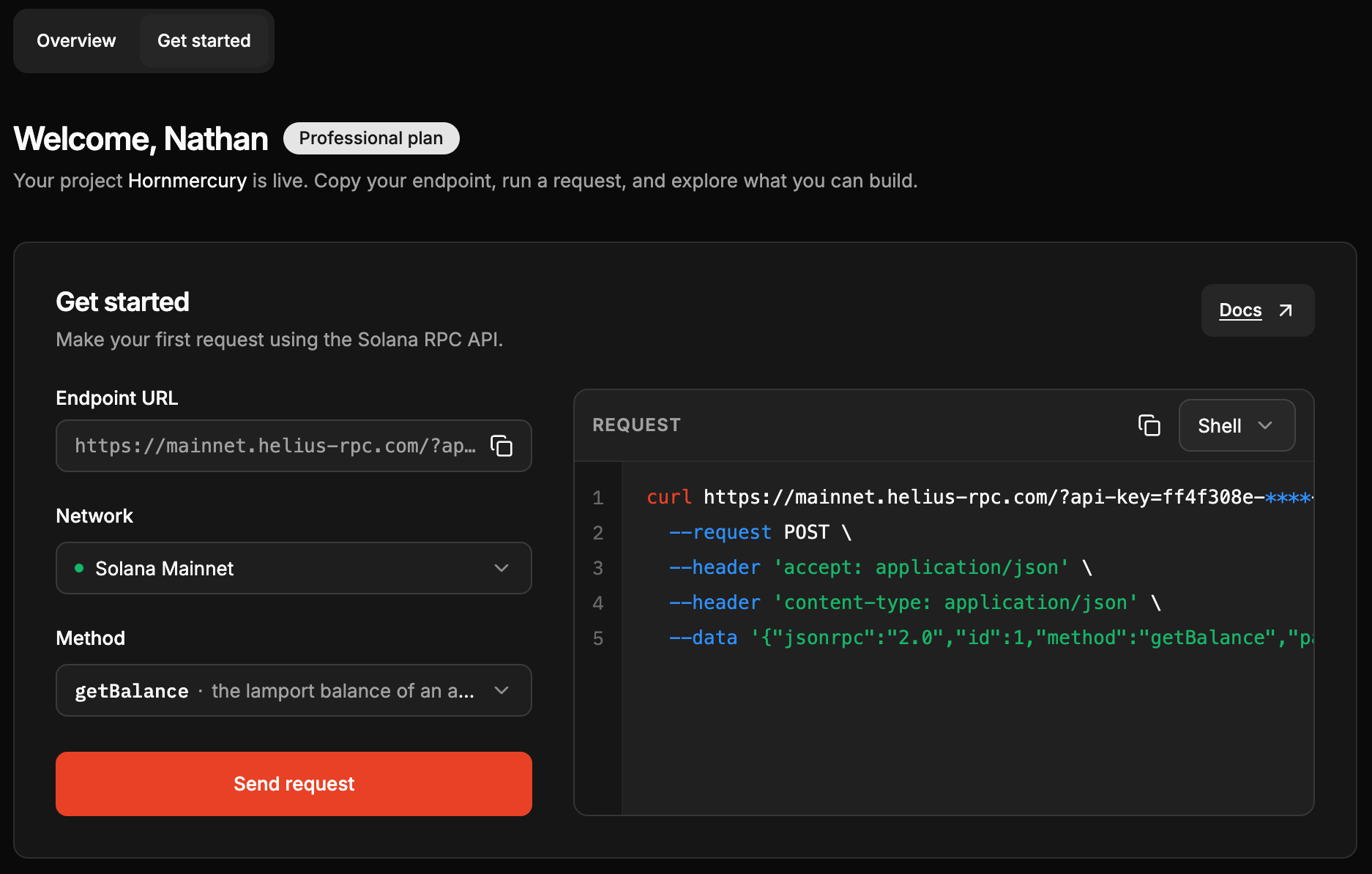
打开仪表板中的[**开始使用**](https://dashboard.helius.dev/dashboard)标签以复制您的端点,选择一个方法,并在几秒钟内发送您的第一次请求。
 将\*\*[Helius MCP服务器](/zh/agents/mcp)\*\*连接到您的AI工具,以便它可以使用实时Solana数据(余额、资产元数据、解析的交易、webhooks和流媒体)进行构建和调试,而不是猜测。可用于Claude Code、Claude Desktop、Cursor、VS Code、Windsurf、Codex和任何MCP兼容工具。
运行以下命令:
```bash theme={"system"}
claude mcp add helius npx helius-mcp@latest
```
或添加到您的项目中的`.mcp.json`:
```json theme={"system"}
{
"mcpServers": {
"helius": {
"command": "npx",
"args": ["helius-mcp@latest"]
}
}
}
```
验证:
```bash theme={"system"}
claude mcp list
```
想要一步完成技能和MCP?安装[Helius插件](/zh/agents/claude-code-plugin):
```bash theme={"system"}
claude plugin install helius @claude-plugins-official
```
打开**设置 > 开发者 > 编辑配置**并添加服务器:
```json theme={"system"}
{
"mcpServers": {
"helius": {
"command": "npx",
"args": ["helius-mcp@latest"]
}
}
}
```
重启Claude Desktop以应用。
打开命令面板(`Cmd/Ctrl + Shift + P`),搜索**MCP: Add Server**,并输入:
* **名称:** `helius`
* **命令:** `npx helius-mcp@latest`
或添加到您的项目中的`.cursor/mcp.json`:
```json theme={"system"}
{
"mcpServers": {
"helius": {
"command": "npx",
"args": ["helius-mcp@latest"]
}
}
}
```
在项目根目录下创建`.vscode/mcp.json`文件:
```json theme={"system"}
{
"servers": {
"helius": {
"command": "npx",
"args": ["helius-mcp@latest"]
}
}
}
```
需要[GitHub Copilot](https://marketplace.visualstudio.com/items?itemName=GitHub.copilot)扩展并启用MCP支持。
打开命令面板(`Cmd/Ctrl + Shift + P`),搜索**Configure MCP Servers**,并添加:
```json theme={"system"}
{
"mcpServers": {
"helius": {
"command": "npx",
"args": ["helius-mcp@latest"]
}
}
}
```
运行以下命令:
```bash theme={"system"}
codex mcp add helius -- npx helius-mcp@latest
```
或添加到您的`~/.codex/config.toml`(或项目范围的`.codex/config.toml`):
```toml theme={"system"}
[mcp_servers.helius]
command = "npx"
args = ["helius-mcp@latest"]
```
验证:
```bash theme={"system"}
codex mcp list
```
## 构建您的第一个应用程序
每个跟踪都独立,包含可以在几分钟内运行的复制粘贴代码。
**Mainnet。** 通过DAS获取令牌、NFT和SOL的历史和实时WebSocket馈送。
**Devnet。** 通过Helius RPC部署示例程序,并使用`sendTransaction`调用它。
## 探索平台
连接Helius MCP服务器和SDK,让您的AI助手使用实时数据在Solana上构建。
浏览每个Helius端点:RPC、DAS、增强交易、webhooks和流媒体。
按所有者、集合或特征查询令牌、NFT和压缩的NFT。
通过gRPC或增强的WebSockets以亚秒延迟流式传输实时区块链数据。
将\*\*[Helius MCP服务器](/zh/agents/mcp)\*\*连接到您的AI工具,以便它可以使用实时Solana数据(余额、资产元数据、解析的交易、webhooks和流媒体)进行构建和调试,而不是猜测。可用于Claude Code、Claude Desktop、Cursor、VS Code、Windsurf、Codex和任何MCP兼容工具。
运行以下命令:
```bash theme={"system"}
claude mcp add helius npx helius-mcp@latest
```
或添加到您的项目中的`.mcp.json`:
```json theme={"system"}
{
"mcpServers": {
"helius": {
"command": "npx",
"args": ["helius-mcp@latest"]
}
}
}
```
验证:
```bash theme={"system"}
claude mcp list
```
想要一步完成技能和MCP?安装[Helius插件](/zh/agents/claude-code-plugin):
```bash theme={"system"}
claude plugin install helius @claude-plugins-official
```
打开**设置 > 开发者 > 编辑配置**并添加服务器:
```json theme={"system"}
{
"mcpServers": {
"helius": {
"command": "npx",
"args": ["helius-mcp@latest"]
}
}
}
```
重启Claude Desktop以应用。
打开命令面板(`Cmd/Ctrl + Shift + P`),搜索**MCP: Add Server**,并输入:
* **名称:** `helius`
* **命令:** `npx helius-mcp@latest`
或添加到您的项目中的`.cursor/mcp.json`:
```json theme={"system"}
{
"mcpServers": {
"helius": {
"command": "npx",
"args": ["helius-mcp@latest"]
}
}
}
```
在项目根目录下创建`.vscode/mcp.json`文件:
```json theme={"system"}
{
"servers": {
"helius": {
"command": "npx",
"args": ["helius-mcp@latest"]
}
}
}
```
需要[GitHub Copilot](https://marketplace.visualstudio.com/items?itemName=GitHub.copilot)扩展并启用MCP支持。
打开命令面板(`Cmd/Ctrl + Shift + P`),搜索**Configure MCP Servers**,并添加:
```json theme={"system"}
{
"mcpServers": {
"helius": {
"command": "npx",
"args": ["helius-mcp@latest"]
}
}
}
```
运行以下命令:
```bash theme={"system"}
codex mcp add helius -- npx helius-mcp@latest
```
或添加到您的`~/.codex/config.toml`(或项目范围的`.codex/config.toml`):
```toml theme={"system"}
[mcp_servers.helius]
command = "npx"
args = ["helius-mcp@latest"]
```
验证:
```bash theme={"system"}
codex mcp list
```
## 构建您的第一个应用程序
每个跟踪都独立,包含可以在几分钟内运行的复制粘贴代码。
**Mainnet。** 通过DAS获取令牌、NFT和SOL的历史和实时WebSocket馈送。
**Devnet。** 通过Helius RPC部署示例程序,并使用`sendTransaction`调用它。
## 探索平台
连接Helius MCP服务器和SDK,让您的AI助手使用实时数据在Solana上构建。
浏览每个Helius端点:RPC、DAS、增强交易、webhooks和流媒体。
按所有者、集合或特征查询令牌、NFT和压缩的NFT。
通过gRPC或增强的WebSockets以亚秒延迟流式传输实时区块链数据。