> ## Documentation Index
> Fetch the complete documentation index at: https://www.helius.dev/docs/llms.txt
> Use this file to discover all available pages before exploring further.
# Краткое руководство
> Начните работу с Helius: создайте бесплатную учетную запись и выполните первый вызов API за несколько секунд.
## Выполните первый вызов API
Зарегистрируйтесь в [панели управления Helius](https://dashboard.helius.dev/signup). Возможностей бесплатного тарифа достаточно для создания прототипов.
Откройте вкладку [**Начало работы**](https://dashboard.helius.dev/get-started) на панели управления, выберите метод `getBalance` и нажмите **Отправить запрос**.
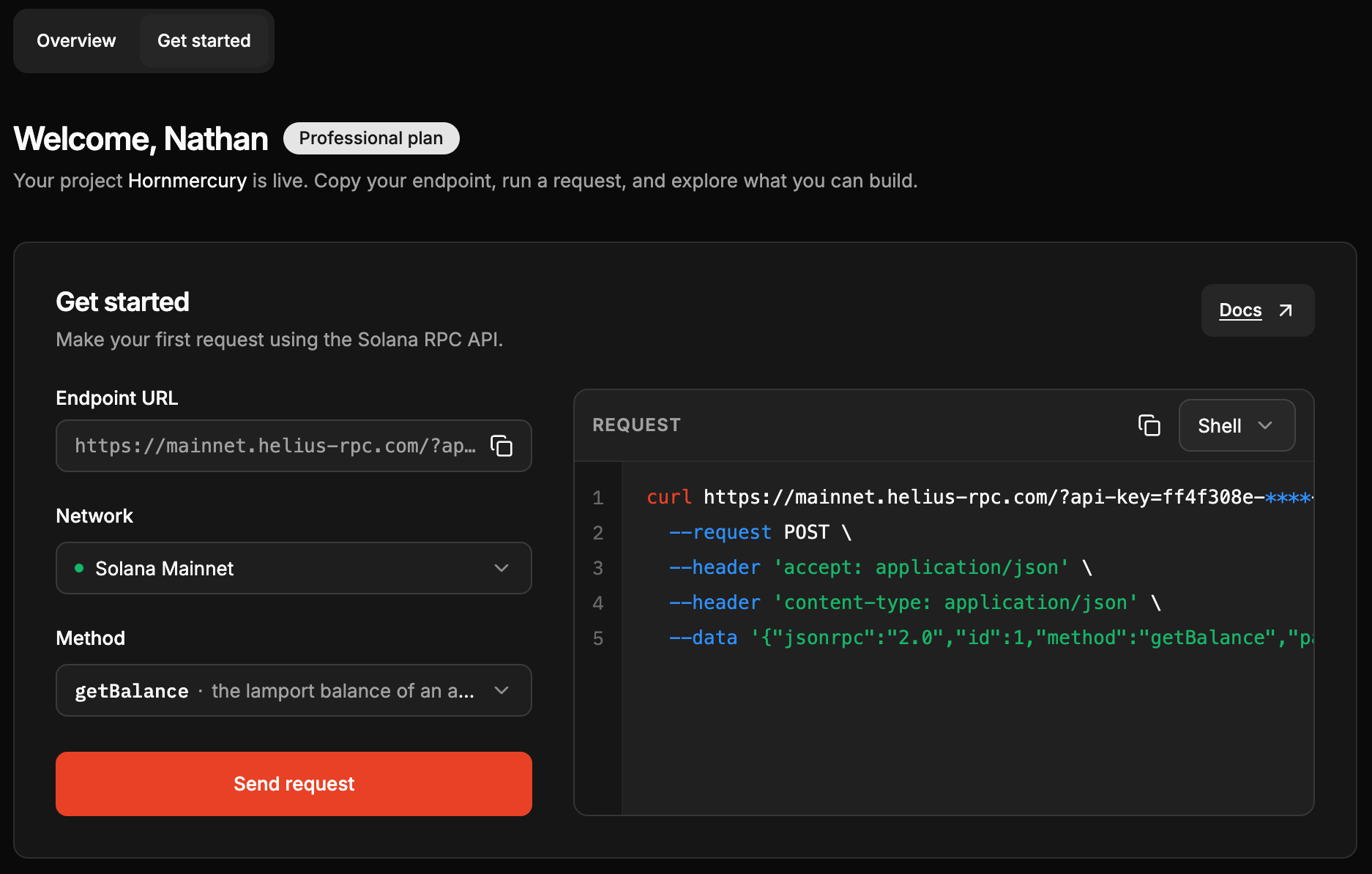 Вы только что вызвали метод `getBalance`, чтобы получить баланс по адресу кошелька. Вы увидите примерно такой ответ:
```json theme={"system"}
{
"jsonrpc": "2.0",
"result": {
"context": {
"slot": 434696579,
"apiVersion": "3.1.9"
},
"value": 1266028802962
},
"id": 1
}
```
Попробуйте другие методы, например `getTransactionsForAddress` для получения истории транзакций или `getAccountInfo` для получения сведений об учетной записи.
## Следующие шаги
Данные уже поступают. Выберите, что делать дальше.
Добавьте сервер Helius MCP, чтобы ваш ИИ-помощник создавал и отлаживал код, используя актуальные данные Solana.
Отправьте транзакцию в блокчейн с приоритетной комиссией и прямой маршрутизацией к лидерам.
Подпишитесь на обновления блокчейна в реальном времени через gRPC или расширенные WebSocket-соединения.
Пройдите самостоятельный курс с готовым для копирования кодом, который можно запустить за несколько минут.
## Подключите инструмент программирования с ИИ
Подключите **[сервер Helius MCP](/docs/ru/agents/mcp)** к своему инструменту ИИ, чтобы он создавал и отлаживал код с помощью актуальных данных Solana (балансы, метаданные активов, разобранные транзакции, вебхуки и потоковая передача), а не строил догадки. Работает с Claude Code, Claude Desktop, Cursor, VS Code, Windsurf, Codex и любыми инструментами, совместимыми с MCP.
Выполните следующую команду:
```bash theme={"system"}
claude mcp add helius npx helius-mcp@latest
```
Или добавьте в `.mcp.json` своего проекта:
```json theme={"system"}
{
"mcpServers": {
"helius": {
"command": "npx",
"args": ["helius-mcp@latest"]
}
}
}
```
Проверьте с помощью команды:
```bash theme={"system"}
claude mcp list
```
Хотите установить навыки и MCP за один шаг? Вместо этого установите [плагин Helius](/docs/ru/agents/claude-code-plugin). Выполните следующие команды по отдельности:
```
/plugin marketplace add helius-labs/core-ai
```
```
/plugin install helius@helius-labs
```
Откройте **Settings > Developer > Edit Config** и добавьте сервер:
```json theme={"system"}
{
"mcpServers": {
"helius": {
"command": "npx",
"args": ["helius-mcp@latest"]
}
}
}
```
Перезапустите Claude Desktop, чтобы применить изменения.
Откройте палитру команд (`Cmd/Ctrl + Shift + P`), найдите **MCP: Add Server** и введите:
* **Имя:** `helius`
* **Команда:** `npx helius-mcp@latest`
Или добавьте в `.cursor/mcp.json` своего проекта:
```json theme={"system"}
{
"mcpServers": {
"helius": {
"command": "npx",
"args": ["helius-mcp@latest"]
}
}
}
```
Создайте файл `.vscode/mcp.json` в корневом каталоге проекта:
```json theme={"system"}
{
"servers": {
"helius": {
"command": "npx",
"args": ["helius-mcp@latest"]
}
}
}
```
Требуется расширение [GitHub Copilot](https://marketplace.visualstudio.com/items?itemName=GitHub.copilot) с включенной поддержкой MCP.
Откройте палитру команд (`Cmd/Ctrl + Shift + P`), найдите **Configure MCP Servers** и добавьте:
```json theme={"system"}
{
"mcpServers": {
"helius": {
"command": "npx",
"args": ["helius-mcp@latest"]
}
}
}
```
Выполните следующую команду:
```bash theme={"system"}
codex mcp add helius -- npx helius-mcp@latest
```
Или добавьте в `~/.codex/config.toml` (либо в `.codex/config.toml` для настройки на уровне проекта):
```toml theme={"system"}
[mcp_servers.helius]
command = "npx"
args = ["helius-mcp@latest"]
```
Проверьте с помощью команды:
```bash theme={"system"}
codex mcp list
```
## Создайте свое первое приложение
Каждый курс самодостаточен и содержит готовый для копирования код, который можно запустить за несколько минут.
**Основная сеть.** Токены, NFT и SOL через DAS, история и поток данных WebSocket в реальном времени.
**Тестовая сеть.** Разверните пример программы через Helius RPC и вызовите ее с помощью `sendTransaction`.
## Изучите платформу
Подключите сервер Helius MCP и SDK, чтобы ваш ИИ-помощник создавал решения на Solana, используя актуальные данные.
Изучите все конечные точки Helius: RPC, DAS, расширенные транзакции, вебхуки и потоковую передачу данных.
Запрашивайте токены, NFT и сжатые NFT по владельцу, коллекции или признаку.
Передавайте данные блокчейна в реальном времени с задержкой менее секунды через gRPC или расширенные WebSocket-соединения.
This documentation is built and hosted on [Mintlify](https://mintlify.com), a developer documentation platform.
Вы только что вызвали метод `getBalance`, чтобы получить баланс по адресу кошелька. Вы увидите примерно такой ответ:
```json theme={"system"}
{
"jsonrpc": "2.0",
"result": {
"context": {
"slot": 434696579,
"apiVersion": "3.1.9"
},
"value": 1266028802962
},
"id": 1
}
```
Попробуйте другие методы, например `getTransactionsForAddress` для получения истории транзакций или `getAccountInfo` для получения сведений об учетной записи.
## Следующие шаги
Данные уже поступают. Выберите, что делать дальше.
Добавьте сервер Helius MCP, чтобы ваш ИИ-помощник создавал и отлаживал код, используя актуальные данные Solana.
Отправьте транзакцию в блокчейн с приоритетной комиссией и прямой маршрутизацией к лидерам.
Подпишитесь на обновления блокчейна в реальном времени через gRPC или расширенные WebSocket-соединения.
Пройдите самостоятельный курс с готовым для копирования кодом, который можно запустить за несколько минут.
## Подключите инструмент программирования с ИИ
Подключите **[сервер Helius MCP](/docs/ru/agents/mcp)** к своему инструменту ИИ, чтобы он создавал и отлаживал код с помощью актуальных данных Solana (балансы, метаданные активов, разобранные транзакции, вебхуки и потоковая передача), а не строил догадки. Работает с Claude Code, Claude Desktop, Cursor, VS Code, Windsurf, Codex и любыми инструментами, совместимыми с MCP.
Выполните следующую команду:
```bash theme={"system"}
claude mcp add helius npx helius-mcp@latest
```
Или добавьте в `.mcp.json` своего проекта:
```json theme={"system"}
{
"mcpServers": {
"helius": {
"command": "npx",
"args": ["helius-mcp@latest"]
}
}
}
```
Проверьте с помощью команды:
```bash theme={"system"}
claude mcp list
```
Хотите установить навыки и MCP за один шаг? Вместо этого установите [плагин Helius](/docs/ru/agents/claude-code-plugin). Выполните следующие команды по отдельности:
```
/plugin marketplace add helius-labs/core-ai
```
```
/plugin install helius@helius-labs
```
Откройте **Settings > Developer > Edit Config** и добавьте сервер:
```json theme={"system"}
{
"mcpServers": {
"helius": {
"command": "npx",
"args": ["helius-mcp@latest"]
}
}
}
```
Перезапустите Claude Desktop, чтобы применить изменения.
Откройте палитру команд (`Cmd/Ctrl + Shift + P`), найдите **MCP: Add Server** и введите:
* **Имя:** `helius`
* **Команда:** `npx helius-mcp@latest`
Или добавьте в `.cursor/mcp.json` своего проекта:
```json theme={"system"}
{
"mcpServers": {
"helius": {
"command": "npx",
"args": ["helius-mcp@latest"]
}
}
}
```
Создайте файл `.vscode/mcp.json` в корневом каталоге проекта:
```json theme={"system"}
{
"servers": {
"helius": {
"command": "npx",
"args": ["helius-mcp@latest"]
}
}
}
```
Требуется расширение [GitHub Copilot](https://marketplace.visualstudio.com/items?itemName=GitHub.copilot) с включенной поддержкой MCP.
Откройте палитру команд (`Cmd/Ctrl + Shift + P`), найдите **Configure MCP Servers** и добавьте:
```json theme={"system"}
{
"mcpServers": {
"helius": {
"command": "npx",
"args": ["helius-mcp@latest"]
}
}
}
```
Выполните следующую команду:
```bash theme={"system"}
codex mcp add helius -- npx helius-mcp@latest
```
Или добавьте в `~/.codex/config.toml` (либо в `.codex/config.toml` для настройки на уровне проекта):
```toml theme={"system"}
[mcp_servers.helius]
command = "npx"
args = ["helius-mcp@latest"]
```
Проверьте с помощью команды:
```bash theme={"system"}
codex mcp list
```
## Создайте свое первое приложение
Каждый курс самодостаточен и содержит готовый для копирования код, который можно запустить за несколько минут.
**Основная сеть.** Токены, NFT и SOL через DAS, история и поток данных WebSocket в реальном времени.
**Тестовая сеть.** Разверните пример программы через Helius RPC и вызовите ее с помощью `sendTransaction`.
## Изучите платформу
Подключите сервер Helius MCP и SDK, чтобы ваш ИИ-помощник создавал решения на Solana, используя актуальные данные.
Изучите все конечные точки Helius: RPC, DAS, расширенные транзакции, вебхуки и потоковую передачу данных.
Запрашивайте токены, NFT и сжатые NFT по владельцу, коллекции или признаку.
Передавайте данные блокчейна в реальном времени с задержкой менее секунды через gRPC или расширенные WebSocket-соединения.
This documentation is built and hosted on [Mintlify](https://mintlify.com), a developer documentation platform.