> ## Documentation Index
> Fetch the complete documentation index at: https://www.helius.dev/docs/llms.txt
> Use this file to discover all available pages before exploring further.
# 빠른 시작
> 무료 계정을 만들고 몇 초 안에 첫 번째 API 호출을 수행하여 Helius를 시작하세요.
## 첫 번째 API 호출하기
[Helius 대시보드](https://dashboard.helius.dev/signup)에서 가입하세요. 프로토타입 제작에는 무료 요금제가 충분합니다.
대시보드의 [**시작하기**](https://dashboard.helius.dev/get-started) 탭을 열고 `getBalance` 메서드를 선택한 후 **요청 보내기**를 클릭하세요.
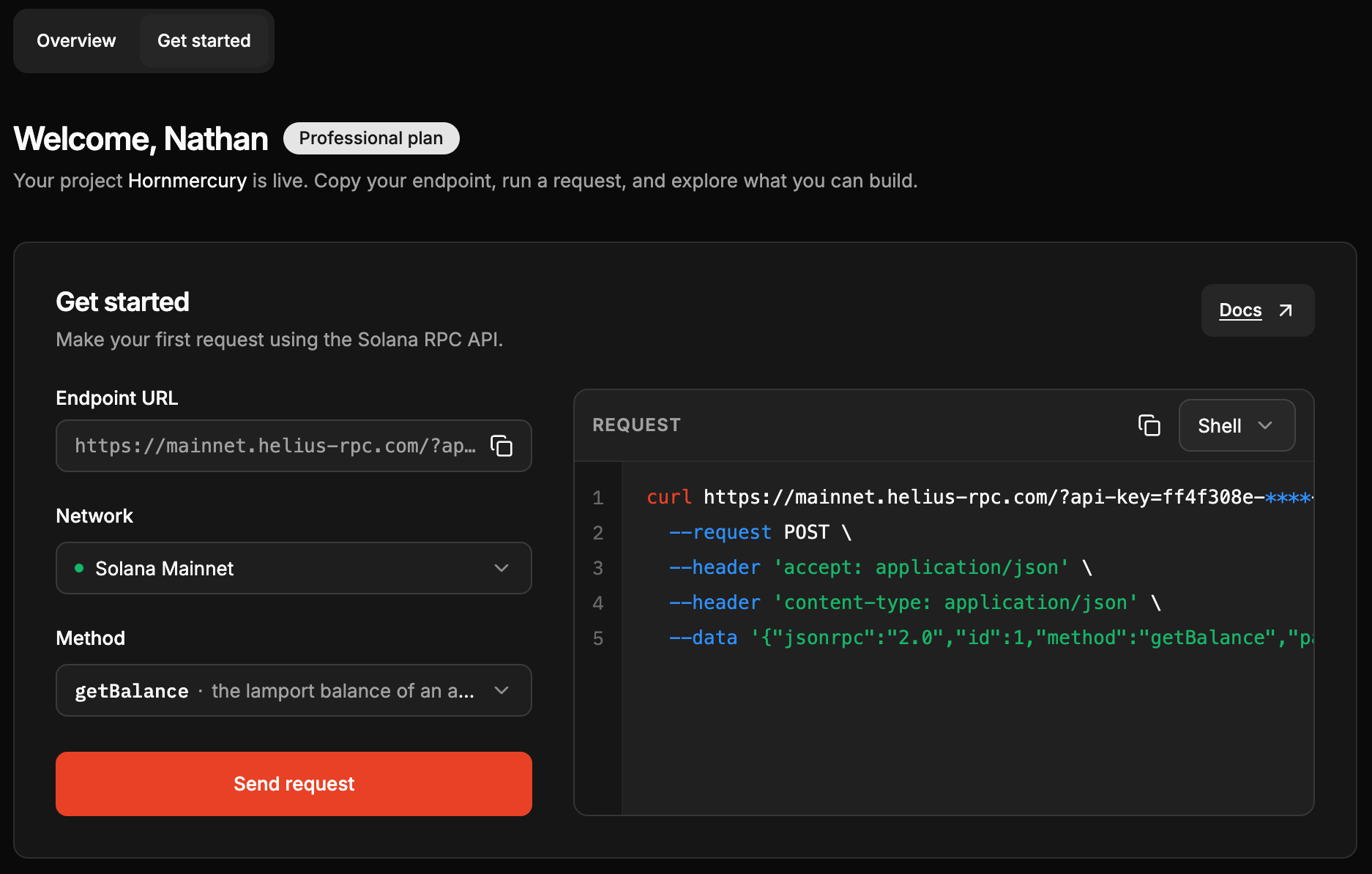 지갑 주소의 잔액을 얻기 위해 `getBalance` 메서드로 쿼리를 실행했습니다. 다음과 같은 응답을 볼 수 있습니다:
```json theme={"system"}
{
"jsonrpc": "2.0",
"result": {
"context": {
"slot": 434696579,
"apiVersion": "3.1.9"
},
"value": 1266028802962
},
"id": 1
}
```
트랜잭션 기록을 얻기 위해 `getTransactionsForAddress`와 같은 다른 메서드를 사용하거나 계정 정보를 얻기 위해 `getAccountInfo`를 시도해 보세요.
## 다음 단계
데이터 흐름이 시작되었습니다. 다음 움직임을 선택하세요.
Helius MCP 서버를 추가하여 AI 도우미가 실시간 Solana 데이터를 사용하여 빌드하고 디버그하도록 합니다.
우선순위 수수료와 리더들에게 직접 라우팅하여 체인에 트랜잭션을 착지시킵니다.
gRPC 또는 향상된 WebSockets를 통해 실시간 온체인 업데이트를 구독하세요.
몇 분 만에 실행할 수 있는 복사 붙여넣기 가능한 코드와 함께 자가 포함 트랙을 따르세요.
## AI 코딩 도구 연결
AI 도구에 \*\*[Helius MCP 서버](/docs/ko/agents/mcp)\*\*를 연결하여 추측 대신 실시간 Solana 데이터(잔액, 자산 메타데이터, 파싱된 트랜잭션, 웹훅, 스트리밍)로 빌드하고 디버그할 수 있게 합니다. Claude Code, Claude Desktop, Cursor, VS Code, Windsurf, Codex 및 MCP 호환 도구와 함께 작동합니다.
다음 명령을 실행하세요:
```bash theme={"system"}
claude mcp add helius npx helius-mcp@latest
```
또는 프로젝트의 `.mcp.json`에 추가하세요:
```json theme={"system"}
{
"mcpServers": {
"helius": {
"command": "npx",
"args": ["helius-mcp@latest"]
}
}
}
```
다음으로 확인하세요:
```bash theme={"system"}
claude mcp list
```
한 단계로 스킬 + MCP를 원하십니까? 대신 [Helius 플러그인](/docs/ko/agents/claude-code-plugin)을 설치하세요:
```bash theme={"system"}
claude plugin install helius @claude-plugins-official
```
**설정 > 개발자 > 설정 편집**을 열고 서버를 추가하세요:
```json theme={"system"}
{
"mcpServers": {
"helius": {
"command": "npx",
"args": ["helius-mcp@latest"]
}
}
}
```
적용하려면 Claude Desktop을 다시 시작하세요.
명령 팔레트(`Cmd/Ctrl + Shift + P`)를 열고 **MCP: Add Server**를 검색하고 입력하세요:
* **이름:** `helius`
* **명령:** `npx helius-mcp@latest`
또는 프로젝트의 `.cursor/mcp.json`에 추가하세요:
```json theme={"system"}
{
"mcpServers": {
"helius": {
"command": "npx",
"args": ["helius-mcp@latest"]
}
}
}
```
프로젝트 루트에 `.vscode/mcp.json` 파일을 생성하세요:
```json theme={"system"}
{
"servers": {
"helius": {
"command": "npx",
"args": ["helius-mcp@latest"]
}
}
}
```
[GitHub Copilot](https://marketplace.visualstudio.com/items?itemName=GitHub.copilot) 확장 및 MCP 지원 활성화가 필요합니다.
명령 팔레트(`Cmd/Ctrl + Shift + P`)를 열고 **MCP 서버 구성**을 검색하여 추가하세요:
```json theme={"system"}
{
"mcpServers": {
"helius": {
"command": "npx",
"args": ["helius-mcp@latest"]
}
}
}
```
다음 명령을 실행하세요:
```bash theme={"system"}
codex mcp add helius -- npx helius-mcp@latest
```
또는 `~/.codex/config.toml` (또는 프로젝트 범위용 `.codex/config.toml`)에 추가하세요:
```toml theme={"system"}
[mcp_servers.helius]
command = "npx"
args = ["helius-mcp@latest"]
```
다음으로 확인하세요:
```bash theme={"system"}
codex mcp list
```
## 첫 번째 앱 빌드
각 트랙은 자율적이며, 몇 분 내에 실행할 수 있는 복사 붙여넣기 가능한 코드를 포함합니다.
**Mainnet.** DAS를 통한 토큰, NFT 및 SOL, 역사 및 실시간 WebSocket 피드.
**Devnet.** Helius RPC를 통해 샘플 프로그램을 배포하고 `sendTransaction`을 사용하여 호출합니다.
## 플랫폼 탐색
Helius MCP 서버와 SDK를 연결하여 AI 도우미가 실시간 데이터를 사용하여 Solana에 빌드할 수 있도록 합니다.
모든 Helius 엔드포인트를 브라우징하세요: RPC, DAS, 향상된 트랜잭션, 웹훅 및 스트리밍.
소유자, 컬렉션, 특성별로 토큰, NFT 및 압축된 NFT를 쿼리합니다.
gRPC 또는 향상된 WebSockets를 통해 초 단위 지연으로 실시간 블록체인 데이터를 스트리밍합니다.
지갑 주소의 잔액을 얻기 위해 `getBalance` 메서드로 쿼리를 실행했습니다. 다음과 같은 응답을 볼 수 있습니다:
```json theme={"system"}
{
"jsonrpc": "2.0",
"result": {
"context": {
"slot": 434696579,
"apiVersion": "3.1.9"
},
"value": 1266028802962
},
"id": 1
}
```
트랜잭션 기록을 얻기 위해 `getTransactionsForAddress`와 같은 다른 메서드를 사용하거나 계정 정보를 얻기 위해 `getAccountInfo`를 시도해 보세요.
## 다음 단계
데이터 흐름이 시작되었습니다. 다음 움직임을 선택하세요.
Helius MCP 서버를 추가하여 AI 도우미가 실시간 Solana 데이터를 사용하여 빌드하고 디버그하도록 합니다.
우선순위 수수료와 리더들에게 직접 라우팅하여 체인에 트랜잭션을 착지시킵니다.
gRPC 또는 향상된 WebSockets를 통해 실시간 온체인 업데이트를 구독하세요.
몇 분 만에 실행할 수 있는 복사 붙여넣기 가능한 코드와 함께 자가 포함 트랙을 따르세요.
## AI 코딩 도구 연결
AI 도구에 \*\*[Helius MCP 서버](/docs/ko/agents/mcp)\*\*를 연결하여 추측 대신 실시간 Solana 데이터(잔액, 자산 메타데이터, 파싱된 트랜잭션, 웹훅, 스트리밍)로 빌드하고 디버그할 수 있게 합니다. Claude Code, Claude Desktop, Cursor, VS Code, Windsurf, Codex 및 MCP 호환 도구와 함께 작동합니다.
다음 명령을 실행하세요:
```bash theme={"system"}
claude mcp add helius npx helius-mcp@latest
```
또는 프로젝트의 `.mcp.json`에 추가하세요:
```json theme={"system"}
{
"mcpServers": {
"helius": {
"command": "npx",
"args": ["helius-mcp@latest"]
}
}
}
```
다음으로 확인하세요:
```bash theme={"system"}
claude mcp list
```
한 단계로 스킬 + MCP를 원하십니까? 대신 [Helius 플러그인](/docs/ko/agents/claude-code-plugin)을 설치하세요:
```bash theme={"system"}
claude plugin install helius @claude-plugins-official
```
**설정 > 개발자 > 설정 편집**을 열고 서버를 추가하세요:
```json theme={"system"}
{
"mcpServers": {
"helius": {
"command": "npx",
"args": ["helius-mcp@latest"]
}
}
}
```
적용하려면 Claude Desktop을 다시 시작하세요.
명령 팔레트(`Cmd/Ctrl + Shift + P`)를 열고 **MCP: Add Server**를 검색하고 입력하세요:
* **이름:** `helius`
* **명령:** `npx helius-mcp@latest`
또는 프로젝트의 `.cursor/mcp.json`에 추가하세요:
```json theme={"system"}
{
"mcpServers": {
"helius": {
"command": "npx",
"args": ["helius-mcp@latest"]
}
}
}
```
프로젝트 루트에 `.vscode/mcp.json` 파일을 생성하세요:
```json theme={"system"}
{
"servers": {
"helius": {
"command": "npx",
"args": ["helius-mcp@latest"]
}
}
}
```
[GitHub Copilot](https://marketplace.visualstudio.com/items?itemName=GitHub.copilot) 확장 및 MCP 지원 활성화가 필요합니다.
명령 팔레트(`Cmd/Ctrl + Shift + P`)를 열고 **MCP 서버 구성**을 검색하여 추가하세요:
```json theme={"system"}
{
"mcpServers": {
"helius": {
"command": "npx",
"args": ["helius-mcp@latest"]
}
}
}
```
다음 명령을 실행하세요:
```bash theme={"system"}
codex mcp add helius -- npx helius-mcp@latest
```
또는 `~/.codex/config.toml` (또는 프로젝트 범위용 `.codex/config.toml`)에 추가하세요:
```toml theme={"system"}
[mcp_servers.helius]
command = "npx"
args = ["helius-mcp@latest"]
```
다음으로 확인하세요:
```bash theme={"system"}
codex mcp list
```
## 첫 번째 앱 빌드
각 트랙은 자율적이며, 몇 분 내에 실행할 수 있는 복사 붙여넣기 가능한 코드를 포함합니다.
**Mainnet.** DAS를 통한 토큰, NFT 및 SOL, 역사 및 실시간 WebSocket 피드.
**Devnet.** Helius RPC를 통해 샘플 프로그램을 배포하고 `sendTransaction`을 사용하여 호출합니다.
## 플랫폼 탐색
Helius MCP 서버와 SDK를 연결하여 AI 도우미가 실시간 데이터를 사용하여 Solana에 빌드할 수 있도록 합니다.
모든 Helius 엔드포인트를 브라우징하세요: RPC, DAS, 향상된 트랜잭션, 웹훅 및 스트리밍.
소유자, 컬렉션, 특성별로 토큰, NFT 및 압축된 NFT를 쿼리합니다.
gRPC 또는 향상된 WebSockets를 통해 초 단위 지연으로 실시간 블록체인 데이터를 스트리밍합니다.