> ## Documentation Index
> Fetch the complete documentation index at: https://www.helius.dev/docs/llms.txt
> Use this file to discover all available pages before exploring further.
# Heliusを使って最初のSolanaアプリを構築する
> 無料のHeliusアカウントを作成して最初のAPIコールを行い、ライブポートフォリオトラッカーや独自のデプロイプログラムを構築するSolanaアプリを作成します。
HeliusはSolanaに関するすべてのためのRESTおよびJSON-RPC APIを提供します:トークンとNFTデータ、リアルタイムストリーミング、トランザクション送信、ウォレットモニタリング、すべて単一のAPIキーで管理可能です。最初のコールとAI対応セットアップのための3つのステップを完了し、何かを構築してみましょう。
## 始めましょう
[Helius Dashboard](https://dashboard.helius.dev/dashboard)でサインアップします。無料ティアはプロトタイプ作成に十分です。
エージェントは[Helius CLI](/ja/agents/cli)と[エージェントサインアップ指示](https://dashboard.helius.dev/agents.md)を使用してプログラム的にサインアップできます。
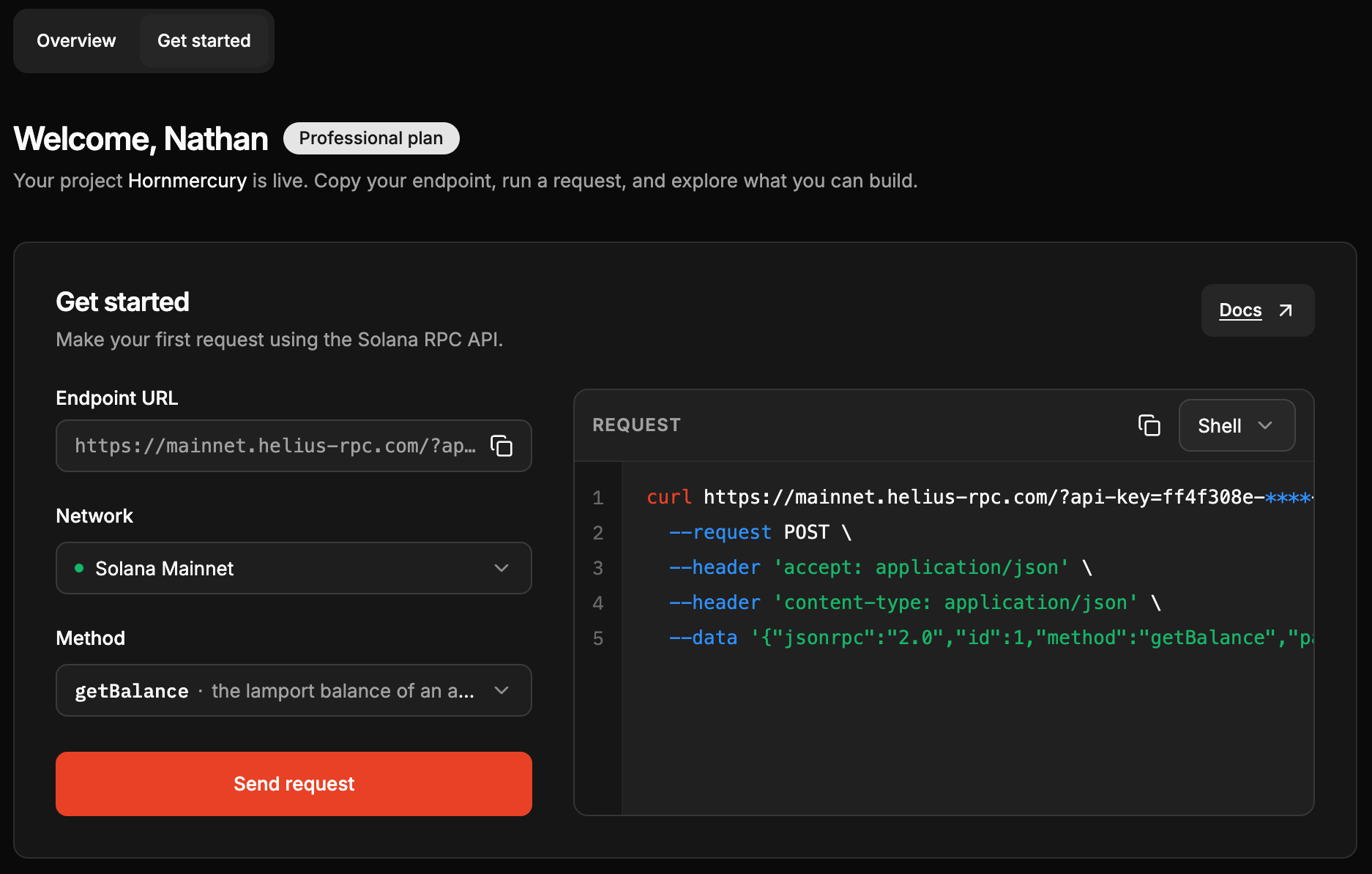
ダッシュボードで[**Get started**](https://dashboard.helius.dev/dashboard)タブを開き、エンドポイントをコピーし、メソッドを選んで最初のリクエストを数秒で送信します。
 \*\*[Helius MCPサーバー](/ja/agents/mcp)\*\*をAIツールに接続し、Solanaのライブデータ(バランス、資産メタデータ、解析済みトランザクション、Webhook、ストリーミング)を使用して構築とデバッグが可能になります。Claude Code、Claude Desktop、Cursor、VS Code、Windsurf、Codex、MCP対応ツールと互換性があります。
次のコマンドを実行します:
```bash theme={"system"}
claude mcp add helius npx helius-mcp@latest
```
またはプロジェクトに追加:`.mcp.json`:
```json theme={"system"}
{
"mcpServers": {
"helius": {
"command": "npx",
"args": ["helius-mcp@latest"]
}
}
}
```
検証:
```bash theme={"system"}
claude mcp list
```
スキルとMCPを一度に手に入れたいですか?代わりに[Heliusプラグイン](/ja/agents/claude-code-plugin)をインストールしてください:
```bash theme={"system"}
claude plugin install helius @claude-plugins-official
```
**Settings > Developer > Edit Config**を開き、サーバーを追加します:
```json theme={"system"}
{
"mcpServers": {
"helius": {
"command": "npx",
"args": ["helius-mcp@latest"]
}
}
}
```
設定を適用するにはClaude Desktopを再起動します。
コマンドパレット(`Cmd/Ctrl + Shift + P`)を開き、**MCP: Add Server**を検索して入力します:
* **Name:** `helius`
* **Command:** `npx helius-mcp@latest`
またはプロジェクトに追加:`.cursor/mcp.json`:
```json theme={"system"}
{
"mcpServers": {
"helius": {
"command": "npx",
"args": ["helius-mcp@latest"]
}
}
}
```
プロジェクトルートに`.vscode/mcp.json`ファイルを作成:
```json theme={"system"}
{
"servers": {
"helius": {
"command": "npx",
"args": ["helius-mcp@latest"]
}
}
}
```
[GitHub Copilot](https://marketplace.visualstudio.com/items?itemName=GitHub.copilot)拡張機能でMCPサポートを有効にする必要があります。
コマンドパレット(`Cmd/Ctrl + Shift + P`)を開き、**Configure MCP Servers**を検索して追加します。
```json theme={"system"}
{
"mcpServers": {
"helius": {
"command": "npx",
"args": ["helius-mcp@latest"]
}
}
}
```
次のコマンドを実行します。
```bash theme={"system"}
codex mcp add helius -- npx helius-mcp@latest
```
または次に追加します:`~/.codex/config.toml`(またはプロジェクトスコープ用の`.codex/config.toml`)。
```toml theme={"system"}
[mcp_servers.helius]
command = "npx"
args = ["helius-mcp@latest"]
```
検証は次で行います:
```bash theme={"system"}
codex mcp list
```
## 最初のアプリを構築する
各トラックは自己完結型で、数分で実行可能なコピペ可能なコードが含まれています。
**Mainnet。** トークン、NFT、DASを介したSOL、履歴、およびライブWebSocketフィードです。
**Devnet。** Helius RPCを通じてサンプルプログラムをデプロイし、`sendTransaction`を使って起動します。
## プラットフォームを探検する
Helius MCPサーバーとSDKを接続して、AIアシスタントがSolana上でライブデータを元に構築できるようにします。
すべてのHeliusエンドポイントを閲覧:RPC、DAS、拡張トランザクション、Webhook、ストリーミング。
所有者、コレクション、または特性ごとにトークン、NFT、圧縮NFTをクエリします。
gRPCまたは拡張WebSocketsを介してサブセカンドレイテンシでライブブロックチェーンデータをストリーミング。
\*\*[Helius MCPサーバー](/ja/agents/mcp)\*\*をAIツールに接続し、Solanaのライブデータ(バランス、資産メタデータ、解析済みトランザクション、Webhook、ストリーミング)を使用して構築とデバッグが可能になります。Claude Code、Claude Desktop、Cursor、VS Code、Windsurf、Codex、MCP対応ツールと互換性があります。
次のコマンドを実行します:
```bash theme={"system"}
claude mcp add helius npx helius-mcp@latest
```
またはプロジェクトに追加:`.mcp.json`:
```json theme={"system"}
{
"mcpServers": {
"helius": {
"command": "npx",
"args": ["helius-mcp@latest"]
}
}
}
```
検証:
```bash theme={"system"}
claude mcp list
```
スキルとMCPを一度に手に入れたいですか?代わりに[Heliusプラグイン](/ja/agents/claude-code-plugin)をインストールしてください:
```bash theme={"system"}
claude plugin install helius @claude-plugins-official
```
**Settings > Developer > Edit Config**を開き、サーバーを追加します:
```json theme={"system"}
{
"mcpServers": {
"helius": {
"command": "npx",
"args": ["helius-mcp@latest"]
}
}
}
```
設定を適用するにはClaude Desktopを再起動します。
コマンドパレット(`Cmd/Ctrl + Shift + P`)を開き、**MCP: Add Server**を検索して入力します:
* **Name:** `helius`
* **Command:** `npx helius-mcp@latest`
またはプロジェクトに追加:`.cursor/mcp.json`:
```json theme={"system"}
{
"mcpServers": {
"helius": {
"command": "npx",
"args": ["helius-mcp@latest"]
}
}
}
```
プロジェクトルートに`.vscode/mcp.json`ファイルを作成:
```json theme={"system"}
{
"servers": {
"helius": {
"command": "npx",
"args": ["helius-mcp@latest"]
}
}
}
```
[GitHub Copilot](https://marketplace.visualstudio.com/items?itemName=GitHub.copilot)拡張機能でMCPサポートを有効にする必要があります。
コマンドパレット(`Cmd/Ctrl + Shift + P`)を開き、**Configure MCP Servers**を検索して追加します。
```json theme={"system"}
{
"mcpServers": {
"helius": {
"command": "npx",
"args": ["helius-mcp@latest"]
}
}
}
```
次のコマンドを実行します。
```bash theme={"system"}
codex mcp add helius -- npx helius-mcp@latest
```
または次に追加します:`~/.codex/config.toml`(またはプロジェクトスコープ用の`.codex/config.toml`)。
```toml theme={"system"}
[mcp_servers.helius]
command = "npx"
args = ["helius-mcp@latest"]
```
検証は次で行います:
```bash theme={"system"}
codex mcp list
```
## 最初のアプリを構築する
各トラックは自己完結型で、数分で実行可能なコピペ可能なコードが含まれています。
**Mainnet。** トークン、NFT、DASを介したSOL、履歴、およびライブWebSocketフィードです。
**Devnet。** Helius RPCを通じてサンプルプログラムをデプロイし、`sendTransaction`を使って起動します。
## プラットフォームを探検する
Helius MCPサーバーとSDKを接続して、AIアシスタントがSolana上でライブデータを元に構築できるようにします。
すべてのHeliusエンドポイントを閲覧:RPC、DAS、拡張トランザクション、Webhook、ストリーミング。
所有者、コレクション、または特性ごとにトークン、NFT、圧縮NFTをクエリします。
gRPCまたは拡張WebSocketsを介してサブセカンドレイテンシでライブブロックチェーンデータをストリーミング。