> ## Documentation Index
> Fetch the complete documentation index at: https://www.helius.dev/docs/llms.txt
> Use this file to discover all available pages before exploring further.
# Mulai Cepat
> Mulai gunakan Helius dengan membuat akun gratis dan melakukan panggilan API pertama Anda dalam hitungan detik.
## Lakukan panggilan API pertama Anda
Daftar di [Dasbor Helius](https://dashboard.helius.dev/signup). Paket gratis sudah lebih dari cukup untuk membuat prototipe.
Buka tab [**Mulai**](https://dashboard.helius.dev/get-started) di dasbor Anda, pilih metode `getBalance`, lalu klik **Kirim permintaan**.
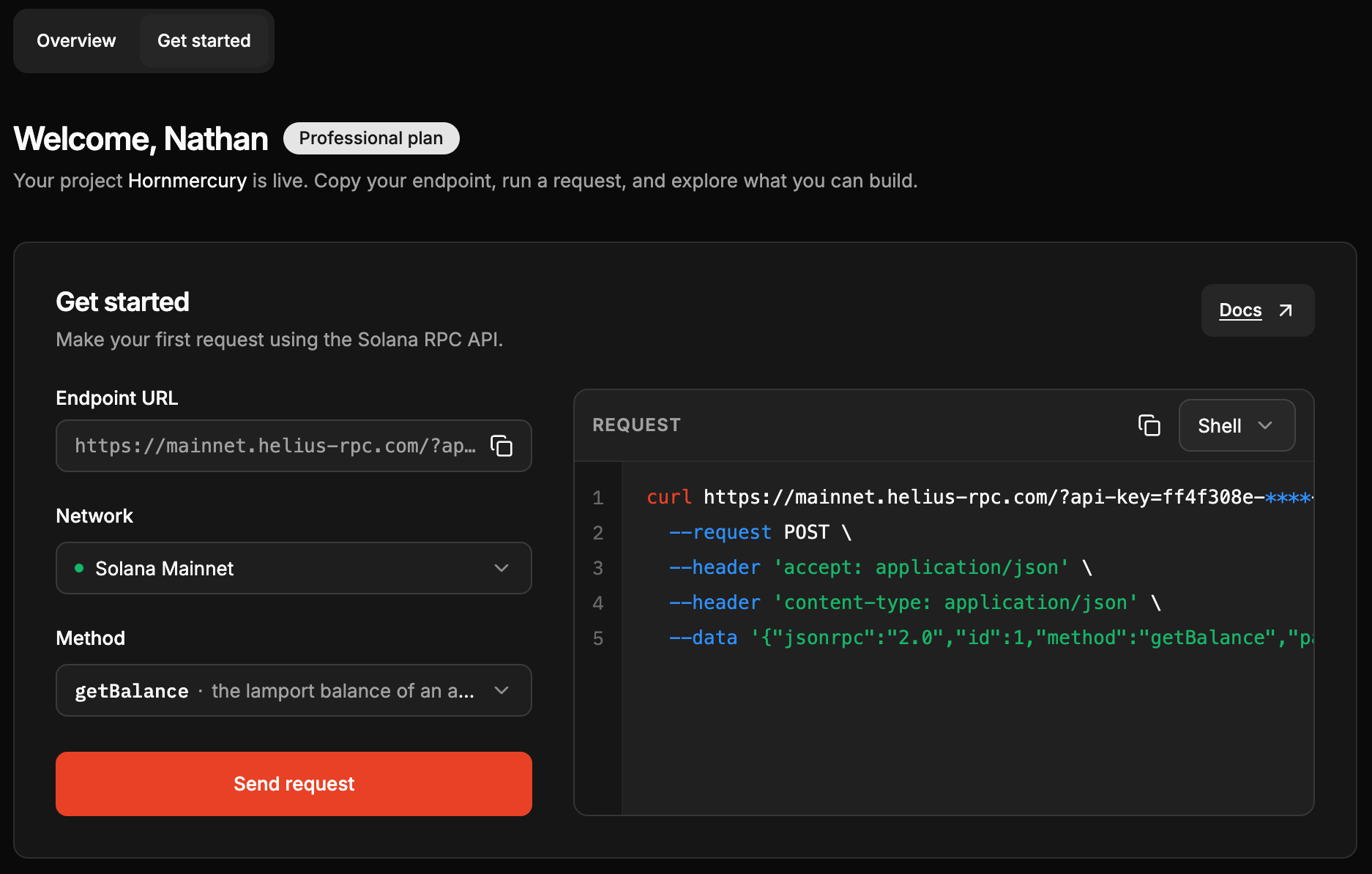 Anda baru saja memanggil metode `getBalance` untuk mendapatkan saldo alamat dompet. Anda akan melihat respons seperti ini:
```json theme={"system"}
{
"jsonrpc": "2.0",
"result": {
"context": {
"slot": 434696579,
"apiVersion": "3.1.9"
},
"value": 1266028802962
},
"id": 1
}
```
Coba metode lain seperti `getTransactionsForAddress` untuk mendapatkan riwayat transaksi atau `getAccountInfo` untuk mendapatkan detail akun.
## Langkah berikutnya
Data Anda sudah mengalir. Pilih langkah berikutnya.
Tambahkan server Helius MCP agar asisten AI Anda dapat membuat dan men-debug dengan data langsung Solana.
Masukkan transaksi ke blockchain dengan biaya prioritas dan perutean langsung ke leader.
Berlangganan pembaruan on-chain secara real-time melalui gRPC atau WebSocket yang disempurnakan.
Ikuti alur mandiri dengan kode yang dapat disalin dan ditempel, lalu dijalankan dalam hitungan menit.
## Hubungkan alat pengodean AI Anda
Hubungkan **[server Helius MCP](/docs/id/agents/mcp)** ke alat AI Anda agar alat tersebut dapat membuat dan men-debug dengan data langsung Solana (saldo, metadata aset, transaksi yang telah diuraikan, webhook, dan streaming), alih-alih menebak. Kompatibel dengan Claude Code, Claude Desktop, Cursor, VS Code, Windsurf, Codex, dan alat apa pun yang kompatibel dengan MCP.
Jalankan perintah berikut:
```bash theme={"system"}
claude mcp add helius npx helius-mcp@latest
```
Atau tambahkan ke `.mcp.json` proyek Anda:
```json theme={"system"}
{
"mcpServers": {
"helius": {
"command": "npx",
"args": ["helius-mcp@latest"]
}
}
}
```
Verifikasi dengan:
```bash theme={"system"}
claude mcp list
```
Ingin mendapatkan keterampilan + MCP dalam satu langkah? Instal [plugin Helius](/docs/id/agents/claude-code-plugin) sebagai gantinya. Jalankan kedua perintah ini secara terpisah:
```
/plugin marketplace add helius-labs/core-ai
```
```
/plugin install helius@helius-labs
```
Buka **Settings > Developer > Edit Config**, lalu tambahkan server:
```json theme={"system"}
{
"mcpServers": {
"helius": {
"command": "npx",
"args": ["helius-mcp@latest"]
}
}
}
```
Mulai ulang Claude Desktop untuk menerapkan perubahan.
Buka palet perintah (`Cmd/Ctrl + Shift + P`), cari **MCP: Add Server**, lalu masukkan:
* **Nama:** `helius`
* **Perintah:** `npx helius-mcp@latest`
Atau tambahkan ke `.cursor/mcp.json` proyek Anda:
```json theme={"system"}
{
"mcpServers": {
"helius": {
"command": "npx",
"args": ["helius-mcp@latest"]
}
}
}
```
Buat file `.vscode/mcp.json` di direktori root proyek Anda:
```json theme={"system"}
{
"servers": {
"helius": {
"command": "npx",
"args": ["helius-mcp@latest"]
}
}
}
```
Memerlukan ekstensi [GitHub Copilot](https://marketplace.visualstudio.com/items?itemName=GitHub.copilot) dengan dukungan MCP yang diaktifkan.
Buka palet perintah (`Cmd/Ctrl + Shift + P`), cari **Configure MCP Servers**, lalu tambahkan:
```json theme={"system"}
{
"mcpServers": {
"helius": {
"command": "npx",
"args": ["helius-mcp@latest"]
}
}
}
```
Jalankan perintah berikut:
```bash theme={"system"}
codex mcp add helius -- npx helius-mcp@latest
```
Atau tambahkan ke `~/.codex/config.toml` Anda (atau `.codex/config.toml` untuk cakupan proyek):
```toml theme={"system"}
[mcp_servers.helius]
command = "npx"
args = ["helius-mcp@latest"]
```
Verifikasi dengan:
```bash theme={"system"}
codex mcp list
```
## Buat aplikasi pertama Anda
Setiap alur bersifat mandiri, dengan kode yang dapat disalin dan ditempel, lalu dijalankan dalam hitungan menit.
**Mainnet.** Token, NFT, dan SOL melalui DAS, beserta riwayat dan feed WebSocket langsung.
**Devnet.** Deploy program contoh melalui Helius RPC dan panggil program tersebut dengan `sendTransaction`.
## Jelajahi platform
Hubungkan server Helius MCP dan SDK agar asisten AI Anda dapat membangun di Solana dengan data langsung.
Jelajahi setiap endpoint Helius: RPC, DAS, transaksi yang disempurnakan, webhook, dan streaming.
Kueri token, NFT, dan NFT terkompresi berdasarkan pemilik, koleksi, atau atribut.
Streaming data blockchain langsung dengan latensi kurang dari satu detik melalui gRPC atau WebSocket yang disempurnakan.
Anda baru saja memanggil metode `getBalance` untuk mendapatkan saldo alamat dompet. Anda akan melihat respons seperti ini:
```json theme={"system"}
{
"jsonrpc": "2.0",
"result": {
"context": {
"slot": 434696579,
"apiVersion": "3.1.9"
},
"value": 1266028802962
},
"id": 1
}
```
Coba metode lain seperti `getTransactionsForAddress` untuk mendapatkan riwayat transaksi atau `getAccountInfo` untuk mendapatkan detail akun.
## Langkah berikutnya
Data Anda sudah mengalir. Pilih langkah berikutnya.
Tambahkan server Helius MCP agar asisten AI Anda dapat membuat dan men-debug dengan data langsung Solana.
Masukkan transaksi ke blockchain dengan biaya prioritas dan perutean langsung ke leader.
Berlangganan pembaruan on-chain secara real-time melalui gRPC atau WebSocket yang disempurnakan.
Ikuti alur mandiri dengan kode yang dapat disalin dan ditempel, lalu dijalankan dalam hitungan menit.
## Hubungkan alat pengodean AI Anda
Hubungkan **[server Helius MCP](/docs/id/agents/mcp)** ke alat AI Anda agar alat tersebut dapat membuat dan men-debug dengan data langsung Solana (saldo, metadata aset, transaksi yang telah diuraikan, webhook, dan streaming), alih-alih menebak. Kompatibel dengan Claude Code, Claude Desktop, Cursor, VS Code, Windsurf, Codex, dan alat apa pun yang kompatibel dengan MCP.
Jalankan perintah berikut:
```bash theme={"system"}
claude mcp add helius npx helius-mcp@latest
```
Atau tambahkan ke `.mcp.json` proyek Anda:
```json theme={"system"}
{
"mcpServers": {
"helius": {
"command": "npx",
"args": ["helius-mcp@latest"]
}
}
}
```
Verifikasi dengan:
```bash theme={"system"}
claude mcp list
```
Ingin mendapatkan keterampilan + MCP dalam satu langkah? Instal [plugin Helius](/docs/id/agents/claude-code-plugin) sebagai gantinya. Jalankan kedua perintah ini secara terpisah:
```
/plugin marketplace add helius-labs/core-ai
```
```
/plugin install helius@helius-labs
```
Buka **Settings > Developer > Edit Config**, lalu tambahkan server:
```json theme={"system"}
{
"mcpServers": {
"helius": {
"command": "npx",
"args": ["helius-mcp@latest"]
}
}
}
```
Mulai ulang Claude Desktop untuk menerapkan perubahan.
Buka palet perintah (`Cmd/Ctrl + Shift + P`), cari **MCP: Add Server**, lalu masukkan:
* **Nama:** `helius`
* **Perintah:** `npx helius-mcp@latest`
Atau tambahkan ke `.cursor/mcp.json` proyek Anda:
```json theme={"system"}
{
"mcpServers": {
"helius": {
"command": "npx",
"args": ["helius-mcp@latest"]
}
}
}
```
Buat file `.vscode/mcp.json` di direktori root proyek Anda:
```json theme={"system"}
{
"servers": {
"helius": {
"command": "npx",
"args": ["helius-mcp@latest"]
}
}
}
```
Memerlukan ekstensi [GitHub Copilot](https://marketplace.visualstudio.com/items?itemName=GitHub.copilot) dengan dukungan MCP yang diaktifkan.
Buka palet perintah (`Cmd/Ctrl + Shift + P`), cari **Configure MCP Servers**, lalu tambahkan:
```json theme={"system"}
{
"mcpServers": {
"helius": {
"command": "npx",
"args": ["helius-mcp@latest"]
}
}
}
```
Jalankan perintah berikut:
```bash theme={"system"}
codex mcp add helius -- npx helius-mcp@latest
```
Atau tambahkan ke `~/.codex/config.toml` Anda (atau `.codex/config.toml` untuk cakupan proyek):
```toml theme={"system"}
[mcp_servers.helius]
command = "npx"
args = ["helius-mcp@latest"]
```
Verifikasi dengan:
```bash theme={"system"}
codex mcp list
```
## Buat aplikasi pertama Anda
Setiap alur bersifat mandiri, dengan kode yang dapat disalin dan ditempel, lalu dijalankan dalam hitungan menit.
**Mainnet.** Token, NFT, dan SOL melalui DAS, beserta riwayat dan feed WebSocket langsung.
**Devnet.** Deploy program contoh melalui Helius RPC dan panggil program tersebut dengan `sendTransaction`.
## Jelajahi platform
Hubungkan server Helius MCP dan SDK agar asisten AI Anda dapat membangun di Solana dengan data langsung.
Jelajahi setiap endpoint Helius: RPC, DAS, transaksi yang disempurnakan, webhook, dan streaming.
Kueri token, NFT, dan NFT terkompresi berdasarkan pemilik, koleksi, atau atribut.
Streaming data blockchain langsung dengan latensi kurang dari satu detik melalui gRPC atau WebSocket yang disempurnakan.