> ## Documentation Index
> Fetch the complete documentation index at: https://www.helius.dev/docs/llms.txt
> Use this file to discover all available pages before exploring further.
# Démarrage rapide
> Commencez avec Helius en créant un compte gratuit et en effectuant votre premier appel API en quelques secondes.
## Effectuez votre premier appel API
Inscrivez-vous sur le [tableau de bord Helius](https://dashboard.helius.dev/signup). Le niveau gratuit est suffisant pour le prototypage.
Ouvrez l'onglet [**Get started**](https://dashboard.helius.dev/get-started) dans votre tableau de bord, sélectionnez la méthode `getBalance` et cliquez sur **Send request**.
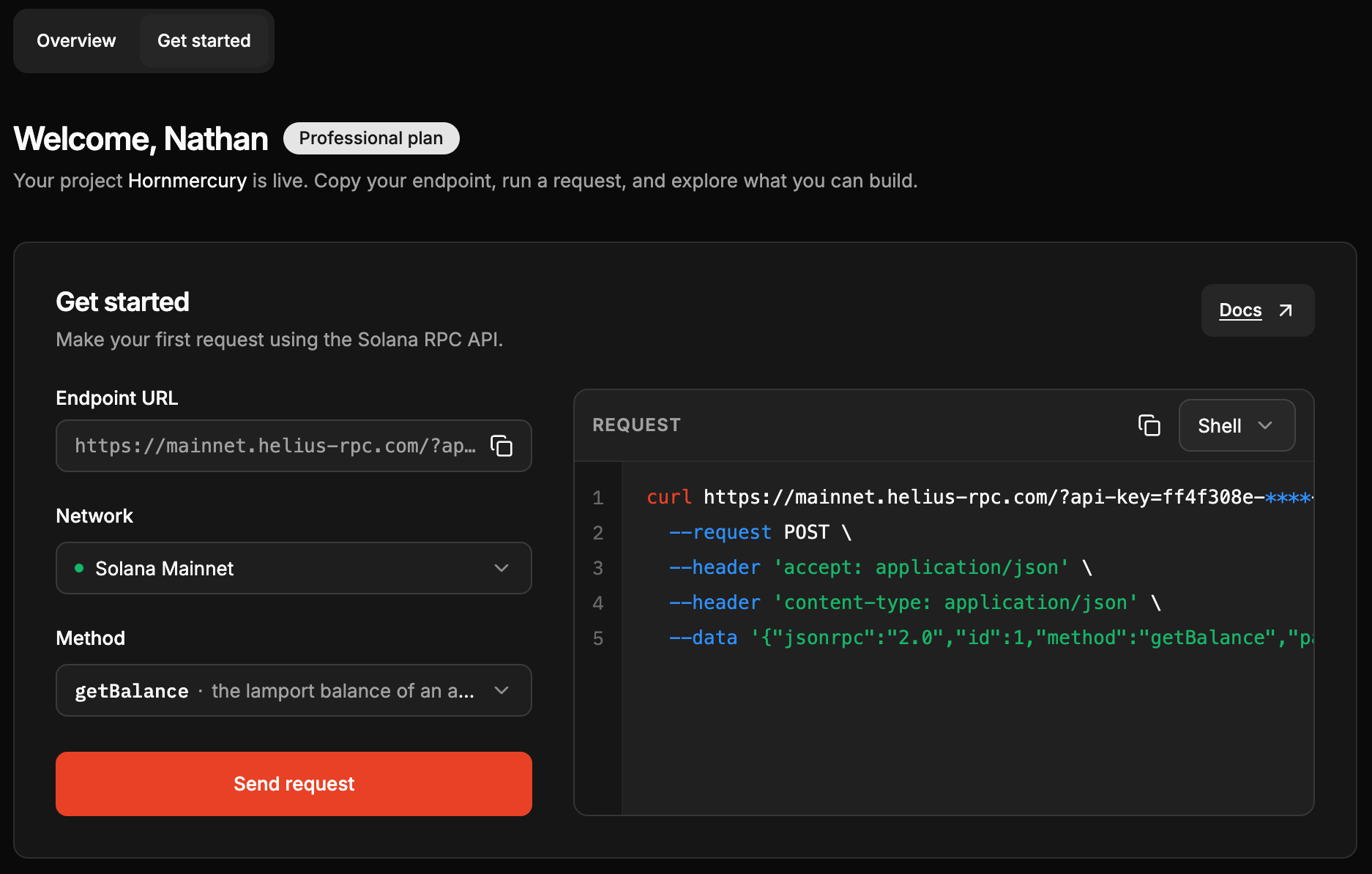 Vous venez de interroger la méthode `getBalance` pour obtenir le solde de l'adresse du portefeuille. Vous devriez voir une réponse similaire à celle-ci :
```json theme={"system"}
{
"jsonrpc": "2.0",
"result": {
"context": {
"slot": 434696579,
"apiVersion": "3.1.9"
},
"value": 1266028802962
},
"id": 1
}
```
Essayez d'autres méthodes comme `getTransactionsForAddress` pour obtenir l'historique des transactions ou `getAccountInfo` pour obtenir les détails du compte.
## Prochaines étapes
Vous avez un flux de données. Choisissez votre prochaine action.
Ajoutez le serveur Helius MCP pour que votre assistant AI construise et débugue avec des données Solana en direct.
Réalisez une transaction sur la chaîne avec les frais de priorité et un routage direct vers les leaders.
Abonnez-vous aux mises à jour en temps réel sur la chaîne via gRPC ou WebSockets améliorés.
Suivez un parcours autonome avec du code que vous pouvez copier-coller et exécuter en quelques minutes.
## Connectez votre outil de codage IA
Connectez le **[serveur Helius MCP](/docs/fr/agents/mcp)** à votre outil AI pour qu'il puisse construire et débuguer avec des données Solana en direct (soldes, métadonnées d'actifs, transactions analysées, webhooks, et streaming) au lieu de deviner. Fonctionne avec Claude Code, Claude Desktop, Cursor, VS Code, Windsurf, Codex, et tout outil compatible MCP.
Exécutez la commande suivante :
```bash theme={"system"}
claude mcp add helius npx helius-mcp@latest
```
Ou ajoutez à votre projet : `.mcp.json` :
```json theme={"system"}
{
"mcpServers": {
"helius": {
"command": "npx",
"args": ["helius-mcp@latest"]
}
}
}
```
Vérifiez avec :
```bash theme={"system"}
claude mcp list
```
Vous voulez des compétences + MCP en une étape ? Installez plutôt le [plugin Helius](/docs/fr/agents/claude-code-plugin). Exécutez-les en deux commandes distinctes :
```
/plugin marketplace add helius-labs/core-ai
```
```
/plugin install helius@helius-labs
```
Ouvrez **Paramètres > Développeur > Modifier config** et ajoutez le serveur :
```json theme={"system"}
{
"mcpServers": {
"helius": {
"command": "npx",
"args": ["helius-mcp@latest"]
}
}
}
```
Redémarrez Claude Desktop pour appliquer.
Ouvrez la palette de commandes (`Cmd/Ctrl + Shift + P`), cherchez **MCP: Add Server**, et entrez :
* **Nom :** `helius`
* **Commande :** `npx helius-mcp@latest`
Ou ajoutez à votre projet : `.cursor/mcp.json` :
```json theme={"system"}
{
"mcpServers": {
"helius": {
"command": "npx",
"args": ["helius-mcp@latest"]
}
}
}
```
Créez un fichier `.vscode/mcp.json` à la racine de votre projet :
```json theme={"system"}
{
"servers": {
"helius": {
"command": "npx",
"args": ["helius-mcp@latest"]
}
}
}
```
Nécessite l'extension [GitHub Copilot](https://marketplace.visualstudio.com/items?itemName=GitHub.copilot) avec le support MCP activé.
Ouvrez la palette de commandes (`Cmd/Ctrl + Shift + P`), cherchez **Configure MCP Servers**, et ajoutez :
```json theme={"system"}
{
"mcpServers": {
"helius": {
"command": "npx",
"args": ["helius-mcp@latest"]
}
}
}
```
Exécutez la commande suivante :
```bash theme={"system"}
codex mcp add helius -- npx helius-mcp@latest
```
Ou ajoutez à votre `~/.codex/config.toml` (ou `.codex/config.toml` pour une portée projet) :
```toml theme={"system"}
[mcp_servers.helius]
command = "npx"
args = ["helius-mcp@latest"]
```
Vérifiez avec :
```bash theme={"system"}
codex mcp list
```
## Construisez votre première application
Chaque parcours est autonome, avec du code que vous pouvez copier-coller et exécuter en quelques minutes.
**Mainnet.** Tokens, NFTs, et SOL via DAS, historique, et un flux WebSocket en direct.
**Devnet.** Déployez un programme d'exemple via Helius RPC et invoquez-le avec `sendTransaction`.
## Explorez la plateforme
Connectez le serveur Helius MCP et les SDKs pour que votre assistant IA construise sur Solana avec des données en direct.
Parcourez chaque endpoint Helius : RPC, DAS, transactions améliorées, webhooks, et streaming.
Interrogez les tokens, NFTs, et NFTs compressés par propriétaire, collection, ou caractéristique.
Diffusez des données de blockchain en direct avec une latence inférieure à la seconde via gRPC ou WebSockets améliorés.
Vous venez de interroger la méthode `getBalance` pour obtenir le solde de l'adresse du portefeuille. Vous devriez voir une réponse similaire à celle-ci :
```json theme={"system"}
{
"jsonrpc": "2.0",
"result": {
"context": {
"slot": 434696579,
"apiVersion": "3.1.9"
},
"value": 1266028802962
},
"id": 1
}
```
Essayez d'autres méthodes comme `getTransactionsForAddress` pour obtenir l'historique des transactions ou `getAccountInfo` pour obtenir les détails du compte.
## Prochaines étapes
Vous avez un flux de données. Choisissez votre prochaine action.
Ajoutez le serveur Helius MCP pour que votre assistant AI construise et débugue avec des données Solana en direct.
Réalisez une transaction sur la chaîne avec les frais de priorité et un routage direct vers les leaders.
Abonnez-vous aux mises à jour en temps réel sur la chaîne via gRPC ou WebSockets améliorés.
Suivez un parcours autonome avec du code que vous pouvez copier-coller et exécuter en quelques minutes.
## Connectez votre outil de codage IA
Connectez le **[serveur Helius MCP](/docs/fr/agents/mcp)** à votre outil AI pour qu'il puisse construire et débuguer avec des données Solana en direct (soldes, métadonnées d'actifs, transactions analysées, webhooks, et streaming) au lieu de deviner. Fonctionne avec Claude Code, Claude Desktop, Cursor, VS Code, Windsurf, Codex, et tout outil compatible MCP.
Exécutez la commande suivante :
```bash theme={"system"}
claude mcp add helius npx helius-mcp@latest
```
Ou ajoutez à votre projet : `.mcp.json` :
```json theme={"system"}
{
"mcpServers": {
"helius": {
"command": "npx",
"args": ["helius-mcp@latest"]
}
}
}
```
Vérifiez avec :
```bash theme={"system"}
claude mcp list
```
Vous voulez des compétences + MCP en une étape ? Installez plutôt le [plugin Helius](/docs/fr/agents/claude-code-plugin). Exécutez-les en deux commandes distinctes :
```
/plugin marketplace add helius-labs/core-ai
```
```
/plugin install helius@helius-labs
```
Ouvrez **Paramètres > Développeur > Modifier config** et ajoutez le serveur :
```json theme={"system"}
{
"mcpServers": {
"helius": {
"command": "npx",
"args": ["helius-mcp@latest"]
}
}
}
```
Redémarrez Claude Desktop pour appliquer.
Ouvrez la palette de commandes (`Cmd/Ctrl + Shift + P`), cherchez **MCP: Add Server**, et entrez :
* **Nom :** `helius`
* **Commande :** `npx helius-mcp@latest`
Ou ajoutez à votre projet : `.cursor/mcp.json` :
```json theme={"system"}
{
"mcpServers": {
"helius": {
"command": "npx",
"args": ["helius-mcp@latest"]
}
}
}
```
Créez un fichier `.vscode/mcp.json` à la racine de votre projet :
```json theme={"system"}
{
"servers": {
"helius": {
"command": "npx",
"args": ["helius-mcp@latest"]
}
}
}
```
Nécessite l'extension [GitHub Copilot](https://marketplace.visualstudio.com/items?itemName=GitHub.copilot) avec le support MCP activé.
Ouvrez la palette de commandes (`Cmd/Ctrl + Shift + P`), cherchez **Configure MCP Servers**, et ajoutez :
```json theme={"system"}
{
"mcpServers": {
"helius": {
"command": "npx",
"args": ["helius-mcp@latest"]
}
}
}
```
Exécutez la commande suivante :
```bash theme={"system"}
codex mcp add helius -- npx helius-mcp@latest
```
Ou ajoutez à votre `~/.codex/config.toml` (ou `.codex/config.toml` pour une portée projet) :
```toml theme={"system"}
[mcp_servers.helius]
command = "npx"
args = ["helius-mcp@latest"]
```
Vérifiez avec :
```bash theme={"system"}
codex mcp list
```
## Construisez votre première application
Chaque parcours est autonome, avec du code que vous pouvez copier-coller et exécuter en quelques minutes.
**Mainnet.** Tokens, NFTs, et SOL via DAS, historique, et un flux WebSocket en direct.
**Devnet.** Déployez un programme d'exemple via Helius RPC et invoquez-le avec `sendTransaction`.
## Explorez la plateforme
Connectez le serveur Helius MCP et les SDKs pour que votre assistant IA construise sur Solana avec des données en direct.
Parcourez chaque endpoint Helius : RPC, DAS, transactions améliorées, webhooks, et streaming.
Interrogez les tokens, NFTs, et NFTs compressés par propriétaire, collection, ou caractéristique.
Diffusez des données de blockchain en direct avec une latence inférieure à la seconde via gRPC ou WebSockets améliorés.