> ## Documentation Index
> Fetch the complete documentation index at: https://www.helius.dev/docs/llms.txt
> Use this file to discover all available pages before exploring further.
# Inicio rápido
> Comienza a usar Helius creando una cuenta gratuita y realizando tu primera llamada a la API en segundos.
## Haz tu primera llamada a la API
Regístrate en el [panel de Helius](https://dashboard.helius.dev/signup). El nivel gratuito es más que suficiente para crear prototipos.
Abre la pestaña [**Get started**](https://dashboard.helius.dev/get-started) en tu panel, selecciona el método `getBalance` y haz clic en **Send request**.
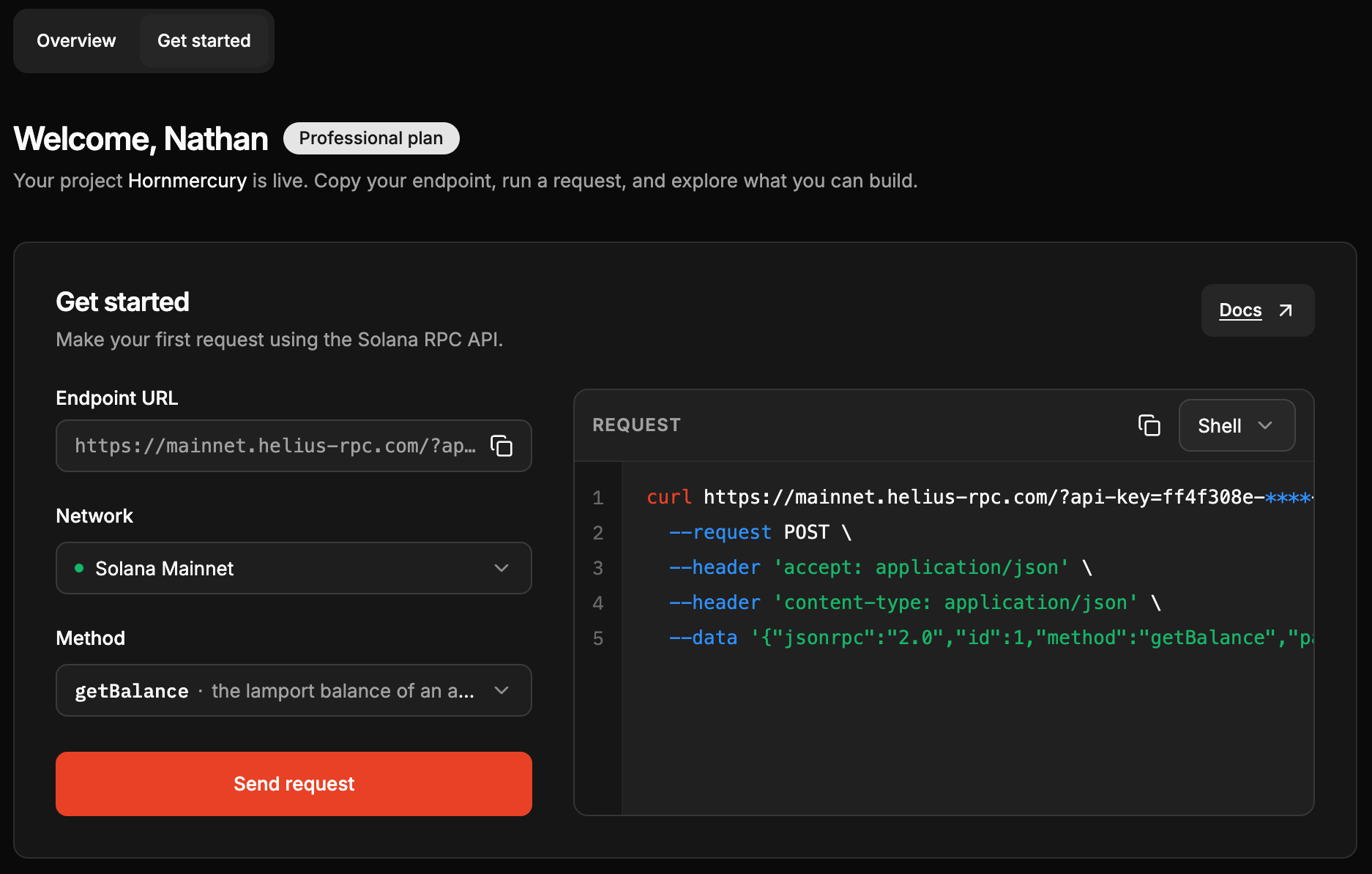 Acabas de consultar el método `getBalance` para obtener el saldo de la dirección de la billetera. Deberías ver una respuesta como esta:
```json theme={"system"}
{
"jsonrpc": "2.0",
"result": {
"context": {
"slot": 434696579,
"apiVersion": "3.1.9"
},
"value": 1266028802962
},
"id": 1
}
```
Prueba otros métodos, como `getTransactionsForAddress`, para obtener el historial de transacciones o `getAccountInfo` para obtener los detalles de la cuenta.
## Próximos pasos
Ya tienes datos en circulación. Elige tu próximo paso.
Agrega el servidor MCP de Helius para que tu asistente de IA desarrolle y depure con datos de Solana en tiempo real.
Confirma una transacción en cadena con comisiones de prioridad y enrutamiento directo a los líderes.
Suscríbete a actualizaciones en cadena en tiempo real mediante gRPC o WebSockets mejorados.
Sigue una guía independiente con código listo para copiar y pegar que puedes ejecutar en minutos.
## Conecta tu herramienta de programación con IA
Conecta el **[servidor MCP de Helius](/docs/es/agents/mcp)** a tu herramienta de IA para que pueda desarrollar y depurar con datos de Solana en tiempo real (saldos, metadatos de activos, transacciones analizadas, webhooks y transmisión) en lugar de hacer suposiciones. Funciona con Claude Code, Claude Desktop, Cursor, VS Code, Windsurf, Codex y cualquier herramienta compatible con MCP.
Ejecuta el siguiente comando:
```bash theme={"system"}
claude mcp add helius npx helius-mcp@latest
```
O agrégalo al archivo `.mcp.json` de tu proyecto:
```json theme={"system"}
{
"mcpServers": {
"helius": {
"command": "npx",
"args": ["helius-mcp@latest"]
}
}
}
```
Verifícalo con:
```bash theme={"system"}
claude mcp list
```
¿Quieres habilidades + MCP en un solo paso? Instala el [plugin de Helius](/docs/es/agents/claude-code-plugin) en su lugar. Ejecuta los siguientes como dos comandos separados:
```
/plugin marketplace add helius-labs/core-ai
```
```
/plugin install helius@helius-labs
```
Abre **Settings > Developer > Edit Config** y agrega el servidor:
```json theme={"system"}
{
"mcpServers": {
"helius": {
"command": "npx",
"args": ["helius-mcp@latest"]
}
}
}
```
Reinicia Claude Desktop para aplicar los cambios.
Abre la paleta de comandos (`Cmd/Ctrl + Shift + P`), busca **MCP: Add Server** e ingresa:
* **Nombre:** `helius`
* **Comando:** `npx helius-mcp@latest`
O agrégalo al archivo `.cursor/mcp.json` de tu proyecto:
```json theme={"system"}
{
"mcpServers": {
"helius": {
"command": "npx",
"args": ["helius-mcp@latest"]
}
}
}
```
Crea un archivo `.vscode/mcp.json` en la raíz de tu proyecto:
```json theme={"system"}
{
"servers": {
"helius": {
"command": "npx",
"args": ["helius-mcp@latest"]
}
}
}
```
Requiere la extensión [GitHub Copilot](https://marketplace.visualstudio.com/items?itemName=GitHub.copilot) con la compatibilidad con MCP habilitada.
Abre la paleta de comandos (`Cmd/Ctrl + Shift + P`), busca **Configure MCP Servers** y agrega:
```json theme={"system"}
{
"mcpServers": {
"helius": {
"command": "npx",
"args": ["helius-mcp@latest"]
}
}
}
```
Ejecuta el siguiente comando:
```bash theme={"system"}
codex mcp add helius -- npx helius-mcp@latest
```
O agrégalo a tu archivo `~/.codex/config.toml` (o a `.codex/config.toml` para limitarlo al proyecto):
```toml theme={"system"}
[mcp_servers.helius]
command = "npx"
args = ["helius-mcp@latest"]
```
Verifícalo con:
```bash theme={"system"}
codex mcp list
```
## Crea tu primera aplicación
Cada guía es independiente y contiene código listo para copiar y pegar que puedes ejecutar en minutos.
**Mainnet.** Tokens, NFT y SOL mediante DAS, historial y una fuente WebSocket en tiempo real.
**Devnet.** Despliega un programa de ejemplo mediante Helius RPC e invócalo con `sendTransaction`.
## Explora la plataforma
Conecta el servidor MCP y los SDK de Helius para que tu asistente de IA desarrolle en Solana con datos en tiempo real.
Explora todos los endpoints de Helius: RPC, DAS, transacciones mejoradas, webhooks y transmisión.
Consulta tokens, NFT y NFT comprimidos por propietario, colección o atributo.
Transmite datos de la blockchain en tiempo real con una latencia inferior a un segundo mediante gRPC o WebSockets mejorados.
Acabas de consultar el método `getBalance` para obtener el saldo de la dirección de la billetera. Deberías ver una respuesta como esta:
```json theme={"system"}
{
"jsonrpc": "2.0",
"result": {
"context": {
"slot": 434696579,
"apiVersion": "3.1.9"
},
"value": 1266028802962
},
"id": 1
}
```
Prueba otros métodos, como `getTransactionsForAddress`, para obtener el historial de transacciones o `getAccountInfo` para obtener los detalles de la cuenta.
## Próximos pasos
Ya tienes datos en circulación. Elige tu próximo paso.
Agrega el servidor MCP de Helius para que tu asistente de IA desarrolle y depure con datos de Solana en tiempo real.
Confirma una transacción en cadena con comisiones de prioridad y enrutamiento directo a los líderes.
Suscríbete a actualizaciones en cadena en tiempo real mediante gRPC o WebSockets mejorados.
Sigue una guía independiente con código listo para copiar y pegar que puedes ejecutar en minutos.
## Conecta tu herramienta de programación con IA
Conecta el **[servidor MCP de Helius](/docs/es/agents/mcp)** a tu herramienta de IA para que pueda desarrollar y depurar con datos de Solana en tiempo real (saldos, metadatos de activos, transacciones analizadas, webhooks y transmisión) en lugar de hacer suposiciones. Funciona con Claude Code, Claude Desktop, Cursor, VS Code, Windsurf, Codex y cualquier herramienta compatible con MCP.
Ejecuta el siguiente comando:
```bash theme={"system"}
claude mcp add helius npx helius-mcp@latest
```
O agrégalo al archivo `.mcp.json` de tu proyecto:
```json theme={"system"}
{
"mcpServers": {
"helius": {
"command": "npx",
"args": ["helius-mcp@latest"]
}
}
}
```
Verifícalo con:
```bash theme={"system"}
claude mcp list
```
¿Quieres habilidades + MCP en un solo paso? Instala el [plugin de Helius](/docs/es/agents/claude-code-plugin) en su lugar. Ejecuta los siguientes como dos comandos separados:
```
/plugin marketplace add helius-labs/core-ai
```
```
/plugin install helius@helius-labs
```
Abre **Settings > Developer > Edit Config** y agrega el servidor:
```json theme={"system"}
{
"mcpServers": {
"helius": {
"command": "npx",
"args": ["helius-mcp@latest"]
}
}
}
```
Reinicia Claude Desktop para aplicar los cambios.
Abre la paleta de comandos (`Cmd/Ctrl + Shift + P`), busca **MCP: Add Server** e ingresa:
* **Nombre:** `helius`
* **Comando:** `npx helius-mcp@latest`
O agrégalo al archivo `.cursor/mcp.json` de tu proyecto:
```json theme={"system"}
{
"mcpServers": {
"helius": {
"command": "npx",
"args": ["helius-mcp@latest"]
}
}
}
```
Crea un archivo `.vscode/mcp.json` en la raíz de tu proyecto:
```json theme={"system"}
{
"servers": {
"helius": {
"command": "npx",
"args": ["helius-mcp@latest"]
}
}
}
```
Requiere la extensión [GitHub Copilot](https://marketplace.visualstudio.com/items?itemName=GitHub.copilot) con la compatibilidad con MCP habilitada.
Abre la paleta de comandos (`Cmd/Ctrl + Shift + P`), busca **Configure MCP Servers** y agrega:
```json theme={"system"}
{
"mcpServers": {
"helius": {
"command": "npx",
"args": ["helius-mcp@latest"]
}
}
}
```
Ejecuta el siguiente comando:
```bash theme={"system"}
codex mcp add helius -- npx helius-mcp@latest
```
O agrégalo a tu archivo `~/.codex/config.toml` (o a `.codex/config.toml` para limitarlo al proyecto):
```toml theme={"system"}
[mcp_servers.helius]
command = "npx"
args = ["helius-mcp@latest"]
```
Verifícalo con:
```bash theme={"system"}
codex mcp list
```
## Crea tu primera aplicación
Cada guía es independiente y contiene código listo para copiar y pegar que puedes ejecutar en minutos.
**Mainnet.** Tokens, NFT y SOL mediante DAS, historial y una fuente WebSocket en tiempo real.
**Devnet.** Despliega un programa de ejemplo mediante Helius RPC e invócalo con `sendTransaction`.
## Explora la plataforma
Conecta el servidor MCP y los SDK de Helius para que tu asistente de IA desarrolle en Solana con datos en tiempo real.
Explora todos los endpoints de Helius: RPC, DAS, transacciones mejoradas, webhooks y transmisión.
Consulta tokens, NFT y NFT comprimidos por propietario, colección o atributo.
Transmite datos de la blockchain en tiempo real con una latencia inferior a un segundo mediante gRPC o WebSockets mejorados.