> ## Documentation Index
> Fetch the complete documentation index at: https://www.helius.dev/docs/llms.txt
> Use this file to discover all available pages before exploring further.
# Schnellstart
> Beginnen Sie mit Helius, indem Sie ein kostenloses Konto erstellen und Ihren ersten API-Aufruf in Sekunden tätigen.
## Machen Sie Ihren ersten API-Aufruf
Registrieren Sie sich im [Helius Dashboard](https://dashboard.helius.dev/signup). Der kostenlose Tarif reicht für Prototypen aus.
Öffnen Sie die [**Erste Schritte**](https://dashboard.helius.dev/get-started) Registerkarte in Ihrem Dashboard, wählen Sie die `getBalance` Methode und klicken Sie auf **Anfrage senden**.
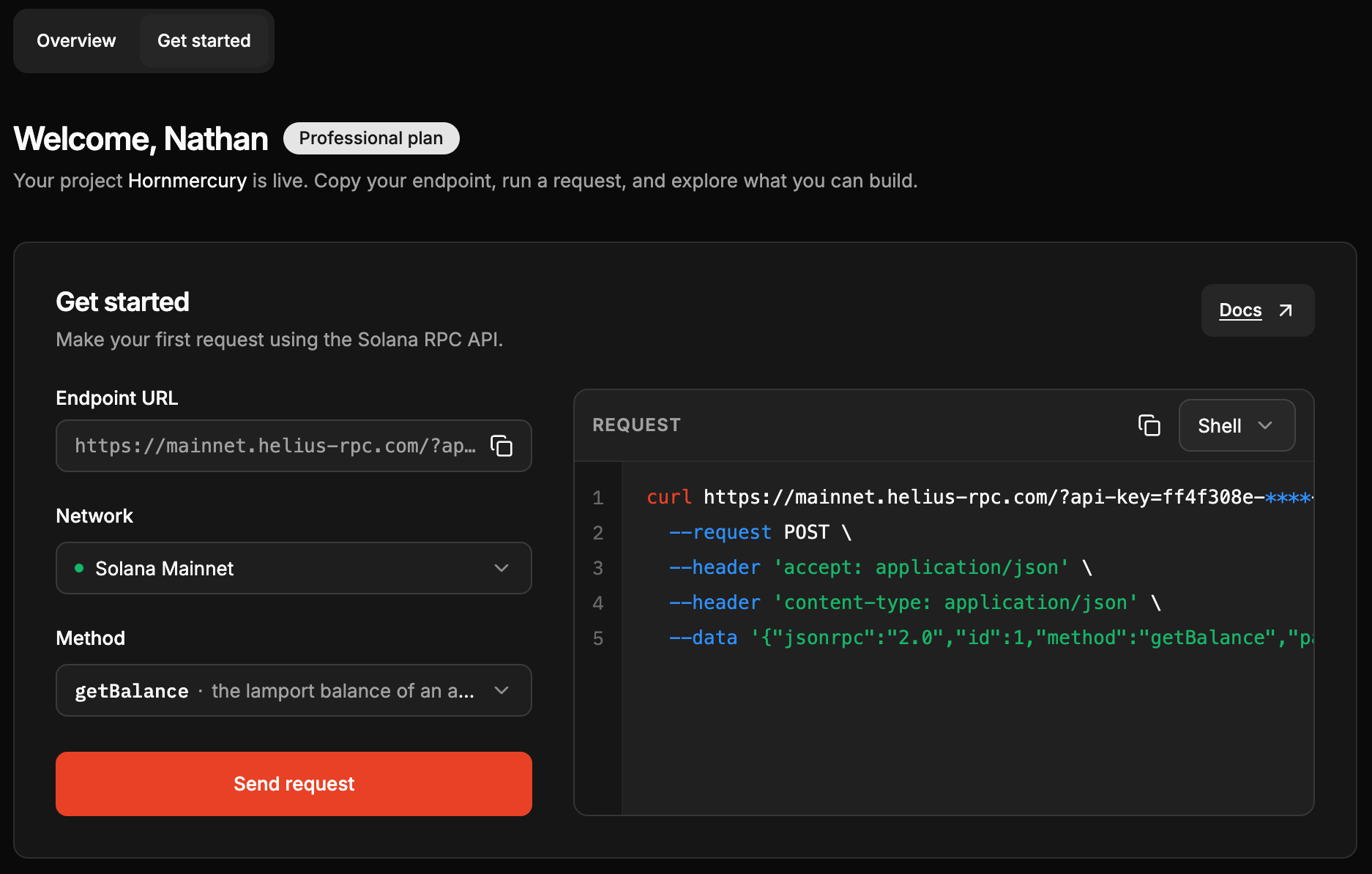 Sie haben gerade die `getBalance` Methode abgefragt, um das Guthaben der Wallet-Adresse zu erhalten. Sie sollten eine Antwort wie diese sehen:
```json theme={"system"}
{
"jsonrpc": "2.0",
"result": {
"context": {
"slot": 434696579,
"apiVersion": "3.1.9"
},
"value": 1266028802962
},
"id": 1
}
```
Versuchen Sie andere Methoden wie `getTransactionsForAddress`, um die Transaktionshistorie zu erhalten, oder `getAccountInfo`, um die Kontodetails zu erhalten.
## Nächste Schritte
Sie haben Datenfluss. Wählen Sie Ihren nächsten Schritt.
Fügen Sie den Helius MCP-Server hinzu, damit Ihr AI-Assistent mit Live-Solana-Daten entwickelt und debuggt.
Landen Sie eine Transaktion on-chain mit Prioritätsgebühren und direkter Weiterleitung an die Führer.
Abonnieren Sie Echtzeit-Updates on-chain über gRPC oder erweiterte WebSockets.
Folgen Sie einem eigenständigen Kurs mit kopierbarem Code, den Sie in wenigen Minuten ausführen können.
## Verbinden Sie Ihr AI-Coding-Tool
Verbinden Sie den **[Helius MCP-Server](/docs/de/agents/mcp)** mit Ihrem AI-Tool, damit es mit Live-Solana-Daten (Guthaben, Asset-Metadaten, analysierte Transaktionen, Webhooks und Streaming) statt mit Vermutungen arbeiten kann. Funktioniert mit Claude Code, Claude Desktop, Cursor, VS Code, Windsurf, Codex und jedem MCP-kompatiblen Tool.
Führen Sie den folgenden Befehl aus:
```bash theme={"system"}
claude mcp add helius npx helius-mcp@latest
```
Oder fügen Sie Ihrem Projekt `.mcp.json` hinzu:
```json theme={"system"}
{
"mcpServers": {
"helius": {
"command": "npx",
"args": ["helius-mcp@latest"]
}
}
}
```
Überprüfen Sie mit:
```bash theme={"system"}
claude mcp list
```
Möchten Sie Fähigkeiten + MCP in einem Schritt? Installieren Sie stattdessen das [Helius-Plugin](/docs/de/agents/claude-code-plugin). Führen Sie diese als zwei separate Befehle aus:
```
/plugin marketplace add helius-labs/core-ai
```
```
/plugin install helius@helius-labs
```
Öffnen Sie **Einstellungen > Entwickler > Konfiguration bearbeiten** und fügen Sie den Server hinzu:
```json theme={"system"}
{
"mcpServers": {
"helius": {
"command": "npx",
"args": ["helius-mcp@latest"]
}
}
}
```
Starten Sie Claude Desktop neu, um die Änderungen anzuwenden.
Öffnen Sie die Befehls-Palette (`Cmd/Ctrl + Shift + P`), suchen Sie nach **MCP: Server hinzufügen** und geben Sie ein:
* **Name:** `helius`
* **Befehl:** `npx helius-mcp@latest`
Oder fügen Sie Ihrem Projekt `.cursor/mcp.json` hinzu:
```json theme={"system"}
{
"mcpServers": {
"helius": {
"command": "npx",
"args": ["helius-mcp@latest"]
}
}
}
```
Erstellen Sie eine `.vscode/mcp.json` Datei im Stammverzeichnis Ihres Projekts:
```json theme={"system"}
{
"servers": {
"helius": {
"command": "npx",
"args": ["helius-mcp@latest"]
}
}
}
```
Erfordert die [GitHub Copilot](https://marketplace.visualstudio.com/items?itemName=GitHub.copilot) Erweiterung mit aktivierter MCP-Unterstützung.
Öffnen Sie die Befehls-Palette (`Cmd/Ctrl + Shift + P`), suchen Sie nach **MCP-Server konfigurieren** und fügen Sie hinzu:
```json theme={"system"}
{
"mcpServers": {
"helius": {
"command": "npx",
"args": ["helius-mcp@latest"]
}
}
}
```
Führen Sie den folgenden Befehl aus:
```bash theme={"system"}
codex mcp add helius -- npx helius-mcp@latest
```
Oder fügen Sie es zu Ihrem `~/.codex/config.toml` (oder `.codex/config.toml` für projektbezogen) hinzu:
```toml theme={"system"}
[mcp_servers.helius]
command = "npx"
args = ["helius-mcp@latest"]
```
Überprüfen Sie mit:
```bash theme={"system"}
codex mcp list
```
## Entwickeln Sie Ihre erste App
Jeder Kurs ist eigenständig, mit kopierbarem Code, den Sie in wenigen Minuten ausführen können.
**Mainnet.** Tokens, NFTs und SOL über DAS, Verlauf und einen Live-WebSocket-Feed.
**Devnet.** Stellen Sie ein Beispielprogramm über Helius RPC bereit und rufen Sie es mit `sendTransaction` auf.
## Erkunden Sie die Plattform
Verbinden Sie den Helius MCP-Server und die SDKs, damit Ihr AI-Assistent mit Live-Daten auf Solana baut.
Durchsuchen Sie jeden Helius-Endpunkt: RPC, DAS, erweiterte Transaktionen, Webhooks und Streaming.
Abfragen von Tokens, NFTs und komprimierten NFTs nach Besitzer, Sammlung oder Merkmal.
Streamen Sie Live-Blockchain-Daten mit einer Latenz von unter einer Sekunde über gRPC oder erweiterte WebSockets.
Sie haben gerade die `getBalance` Methode abgefragt, um das Guthaben der Wallet-Adresse zu erhalten. Sie sollten eine Antwort wie diese sehen:
```json theme={"system"}
{
"jsonrpc": "2.0",
"result": {
"context": {
"slot": 434696579,
"apiVersion": "3.1.9"
},
"value": 1266028802962
},
"id": 1
}
```
Versuchen Sie andere Methoden wie `getTransactionsForAddress`, um die Transaktionshistorie zu erhalten, oder `getAccountInfo`, um die Kontodetails zu erhalten.
## Nächste Schritte
Sie haben Datenfluss. Wählen Sie Ihren nächsten Schritt.
Fügen Sie den Helius MCP-Server hinzu, damit Ihr AI-Assistent mit Live-Solana-Daten entwickelt und debuggt.
Landen Sie eine Transaktion on-chain mit Prioritätsgebühren und direkter Weiterleitung an die Führer.
Abonnieren Sie Echtzeit-Updates on-chain über gRPC oder erweiterte WebSockets.
Folgen Sie einem eigenständigen Kurs mit kopierbarem Code, den Sie in wenigen Minuten ausführen können.
## Verbinden Sie Ihr AI-Coding-Tool
Verbinden Sie den **[Helius MCP-Server](/docs/de/agents/mcp)** mit Ihrem AI-Tool, damit es mit Live-Solana-Daten (Guthaben, Asset-Metadaten, analysierte Transaktionen, Webhooks und Streaming) statt mit Vermutungen arbeiten kann. Funktioniert mit Claude Code, Claude Desktop, Cursor, VS Code, Windsurf, Codex und jedem MCP-kompatiblen Tool.
Führen Sie den folgenden Befehl aus:
```bash theme={"system"}
claude mcp add helius npx helius-mcp@latest
```
Oder fügen Sie Ihrem Projekt `.mcp.json` hinzu:
```json theme={"system"}
{
"mcpServers": {
"helius": {
"command": "npx",
"args": ["helius-mcp@latest"]
}
}
}
```
Überprüfen Sie mit:
```bash theme={"system"}
claude mcp list
```
Möchten Sie Fähigkeiten + MCP in einem Schritt? Installieren Sie stattdessen das [Helius-Plugin](/docs/de/agents/claude-code-plugin). Führen Sie diese als zwei separate Befehle aus:
```
/plugin marketplace add helius-labs/core-ai
```
```
/plugin install helius@helius-labs
```
Öffnen Sie **Einstellungen > Entwickler > Konfiguration bearbeiten** und fügen Sie den Server hinzu:
```json theme={"system"}
{
"mcpServers": {
"helius": {
"command": "npx",
"args": ["helius-mcp@latest"]
}
}
}
```
Starten Sie Claude Desktop neu, um die Änderungen anzuwenden.
Öffnen Sie die Befehls-Palette (`Cmd/Ctrl + Shift + P`), suchen Sie nach **MCP: Server hinzufügen** und geben Sie ein:
* **Name:** `helius`
* **Befehl:** `npx helius-mcp@latest`
Oder fügen Sie Ihrem Projekt `.cursor/mcp.json` hinzu:
```json theme={"system"}
{
"mcpServers": {
"helius": {
"command": "npx",
"args": ["helius-mcp@latest"]
}
}
}
```
Erstellen Sie eine `.vscode/mcp.json` Datei im Stammverzeichnis Ihres Projekts:
```json theme={"system"}
{
"servers": {
"helius": {
"command": "npx",
"args": ["helius-mcp@latest"]
}
}
}
```
Erfordert die [GitHub Copilot](https://marketplace.visualstudio.com/items?itemName=GitHub.copilot) Erweiterung mit aktivierter MCP-Unterstützung.
Öffnen Sie die Befehls-Palette (`Cmd/Ctrl + Shift + P`), suchen Sie nach **MCP-Server konfigurieren** und fügen Sie hinzu:
```json theme={"system"}
{
"mcpServers": {
"helius": {
"command": "npx",
"args": ["helius-mcp@latest"]
}
}
}
```
Führen Sie den folgenden Befehl aus:
```bash theme={"system"}
codex mcp add helius -- npx helius-mcp@latest
```
Oder fügen Sie es zu Ihrem `~/.codex/config.toml` (oder `.codex/config.toml` für projektbezogen) hinzu:
```toml theme={"system"}
[mcp_servers.helius]
command = "npx"
args = ["helius-mcp@latest"]
```
Überprüfen Sie mit:
```bash theme={"system"}
codex mcp list
```
## Entwickeln Sie Ihre erste App
Jeder Kurs ist eigenständig, mit kopierbarem Code, den Sie in wenigen Minuten ausführen können.
**Mainnet.** Tokens, NFTs und SOL über DAS, Verlauf und einen Live-WebSocket-Feed.
**Devnet.** Stellen Sie ein Beispielprogramm über Helius RPC bereit und rufen Sie es mit `sendTransaction` auf.
## Erkunden Sie die Plattform
Verbinden Sie den Helius MCP-Server und die SDKs, damit Ihr AI-Assistent mit Live-Daten auf Solana baut.
Durchsuchen Sie jeden Helius-Endpunkt: RPC, DAS, erweiterte Transaktionen, Webhooks und Streaming.
Abfragen von Tokens, NFTs und komprimierten NFTs nach Besitzer, Sammlung oder Merkmal.
Streamen Sie Live-Blockchain-Daten mit einer Latenz von unter einer Sekunde über gRPC oder erweiterte WebSockets.